|
5.复制这一层,暂时将其隐蔽,再回到刚才的图层,选择圆形工具,在属性栏中将羽化设置为15像素与消除锯齿,在图层正中画一个小圆形,删除2次,(图07),将混合模式改为“正片叠底”。
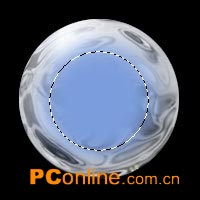
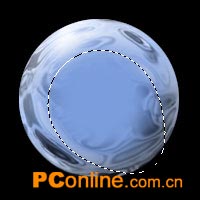
6.转到复制层,将其混合模式改为“亮度”,删除(图08);然后将羽化值改为40,按住Shift键,将一个圆形添加到选区,删除(图09);取消选择,将图层不透明度改为80%(图1)。这个效果就做好了。
二.
1.新建一个200x200像素的文档,选择前景色RGB(61,62,2),填充背景。打开KPT6的KPT
Gel滤镜,点击Environment旁的黑色三角,选择Load
Preset,从列表中选择Chrome,笔刷尺寸为200,其他按预设,涂抹成一个圆形。(图10)
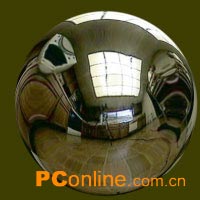
2.将这个金属球拖移到上拷贝文档上来,移动到合适位置,缩放到大约为94%,载入通道1的选区,反选删除后取消选择。(这一步要有些耐心,也许你不会一次就放的很准,多试试吧!)(图11)
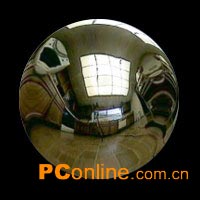
3.同刚才一样,给球体加上镜头光晕。将图层混合模式改为“正片叠底”。
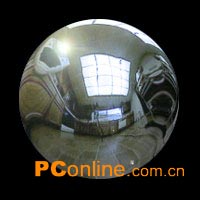
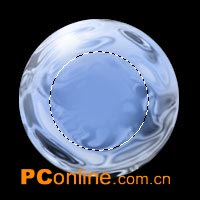
4.复制这一层,将混合模式改为“亮度”,(图12)回到刚才的图层,将羽化值设为40,在球体正中画一个圆形,删除。(图2)

改变混合模式,可以得到更多的效果。
|


