| 4.
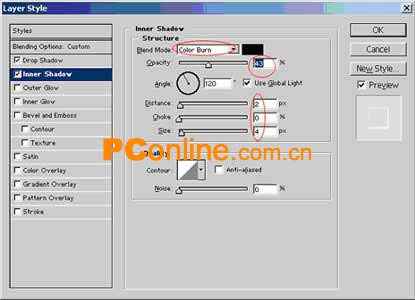
由于水的折射效果,在水的内部边缘处将有少许阴影。点击选择Inner Shadow(内阴影)选项,并进入Inner
Shadow(内阴影)样式设置面板,将Blend Mode(混合模式)设置为Color Burn(颜色加深),将
Opacity(不透明度)设置为43%,Distance(距离)为2,Size(大小)设置为4,其它参数仍使用默认值,如图。(插图4)
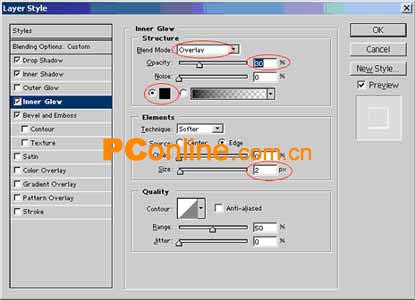
5. 点击选择Inner Glow(内发光)选项,并进入Inner Glow(内发光)样式设置面板,将Blend
Mode(混合模式)设置为Overlay(叠加),将
Opacity(不透明度)设置为30%,颜色为黑色,Size(大小)设置为2,其它参数仍使用默认值,如图。(插图5)
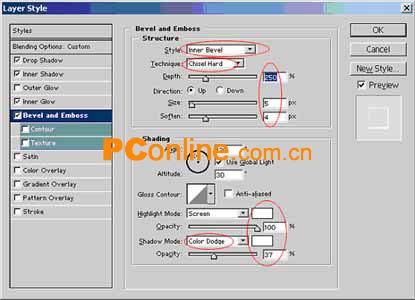
6. 下面进入最关键的一步,通过浮雕样式制作水滴的高光点和水滴的体积感。点击选择Bevel and Emboss(斜面和浮雕)选项,并进入Bevel and
Emboss(斜面和浮雕)样式设置面板,将Style(样式)设置为Inner Bevel(内斜面),将 Technique(方法)设置为Chisel
Hard(雕刻清晰),Depth(深度)为250,
Size(大小)设置为5(深度和大小决定了水滴的立体高度和高光区的位置,读者可以根据实际需要调整相应数值),Soften(软化)设置为4。在Shading(阴影)选项栏中,将高光模式和阴影模式的颜色均改为白色(读者可以根据背景图象的颜色或不同环境设置不同颜色,该颜色主要决定高光的色相),并将阴影模式改为Color
Dodge(颜色减淡)模式,并将Opacity(不透明度)设置为37%,其它参数仍使用默认值,如图。(插图6)
7. 全部设置完成后按下OK按钮确定,怎么样,水滴的效果是不是已经出来了,呵呵。晶莹剔透!
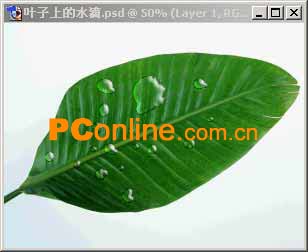
通过添加以上几种图层样式,就制作出了水滴的光影效果。但此时的水滴效果仍然不够逼真,因为水是流体,形态变化万千。可以通过Liquify(液化)功能或者橡皮擦来修改水滴的形状。通过复制或直接在该图层中绘制,以制作出更多形态各异的水滴。如图。(插图7)
小结:图层样式的具体参数很多,更多的参数设置和具体材质表现读者可以在实践中进一步去研究。
图层样式还可保存以留作后用。进入Style(样式)工作面板,当鼠标移动到面板中空白处时,将出现一个小油漆桶图标,
点击鼠标左键,将弹出一个新建样式的对话框(或者点击面板下的Add new layer(增加新图层)按钮也可弹出该对话框),将名称改为“水滴”,
设置完成后按下OK按钮,就可以把设置好的图层样式保存在样式面板中,以后在制作类似效果的时候,只要在样式面板中点击这个新样式图标,将此图层样式应用到图层,即可实现水滴的效果了。
|


