|
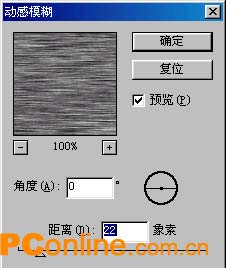
7、下面再用鼠标单击主操作界面中的“滤镜”菜单项,从弹出的命令中选择“模糊”选项,接着再在其下级菜单中选择“运动模糊”命令,程序将弹出一个如图5所示的设置框,该设置框是用来对图层作运动模糊效果处理的,一般设定参数“距离”值为22pixels左右;
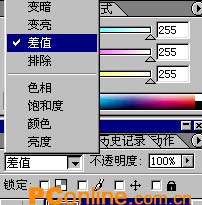
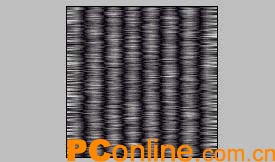
8、将鼠标移动到图层属性窗口中,在该窗口中对图层使用差值模式来显示,如图6所示,使用该模式显示后,我们将看到如图7所示的效果画面了;
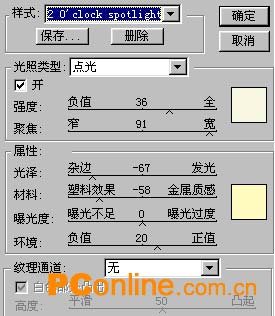
9、再将鼠标移动到主程序的菜单栏中,分别单击菜单栏中的“滤镜”/“渲染”/“光照效果”命令,在随后打开的光照效果参数设置界面中,请将光源的位置设置为“2
0'clock spotlight”,光照强度设置为“36”,如图8所示;
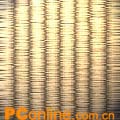
10、完成上面的修饰以后,一幅简单的草席效果就出现在我们设计者的眼前了,如图9所示。
11、接着再调用“选择”菜单下的“取消选择”命令来取消文字选定,然后单击图层面板右上三角形选合并图层命令,来合并所有图层;
12、最后单击工具栏上的“保存”按钮,把自己的劳动成果保存起来,从而结束图象的编辑工作。
|


