|
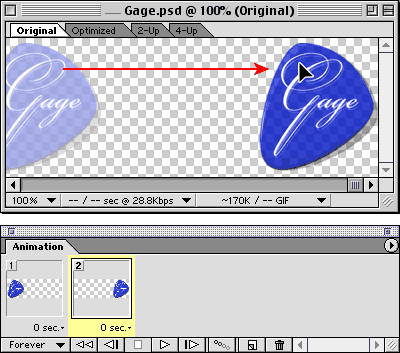
在图像窗口,用移动工具把图层1拖至动画的终点位置。可以看到,动画面板第二帧的图像位置改变了。(图step04)
5.在动画的最后一帧中改变物体颜色
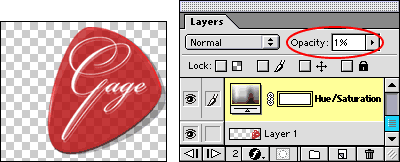
在第二帧被选择的情况下,选择色相/饱和度调整层,把图层不透明度改为1%。
现在,第一帧的层不透明度为100%,第二帧的不透明度为1%,两帧之间不透明度的差异会造成物体颜色的改变。(图step05)
6.创建动画的中间帧
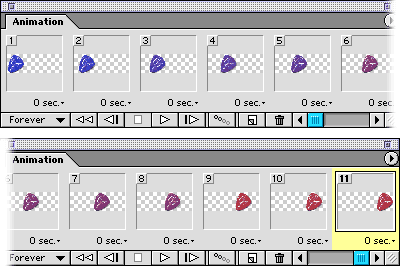
在动画面板中,选择“动画帧过渡”,在参数栏中,确定位置、不透明度、效果均被选择,然后在“添加帧”中输入要增加的帧的数量。
点击动画面板上的播放键,预览动画,在观看之后,你可以添加,删除或是修改帧,如果需要,可以设置重放选项。(图step06)
7.从动画面板中选择优化动画
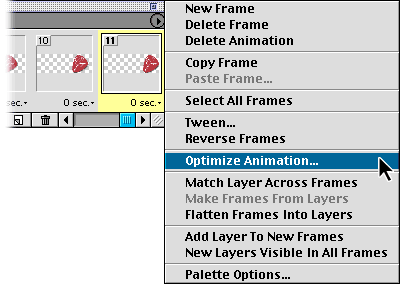
点击动画面板最右端的黑色小三角,从弹出菜单中选择“优化动画”,在优化动画对话框中,选择“定界框”和“删除冗余像素”,然后选择自动重建选项,保留帧不透明度。
在优化面板中,从“优化的文件格式”菜单中选择GIF,然后选择其它选项来优化图像在Web上的显示。
选择文件>将优化文件存储为,存储图像。(图step07)
 |


