|
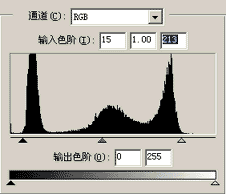
4.由于混合模式的作用,图像的亮度和对比度被改变了。我们用调整图层来修改。选择图层>新建调整图层>色阶,不要勾选和下面图层编组,在色阶对话框中调整色阶(图06),和上一步一样,你需要根据自己的图像来调节色阶。好了,现在看看我们的图像吧,环境光的影响基本上被消除了(图07)。
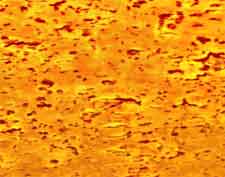
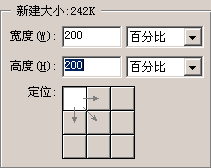
5.现在,选择色阶层,将下面的图层与之链接,合并链接图层。在这一层的下面新建一层,用白色填充。在图层菜单中选择新建>背景图层,将这一层变为背景。在图像>画布大小命令中,将定位点移动左上角,宽度和高度均设为200%(图08),这样,我们就有了纹理的画布;用移动工具拖动色阶层(如果你还未更名的话)复制,直到覆盖整个画布(图09)。你可以和前面未做处理的贴图相比较,看看效果。
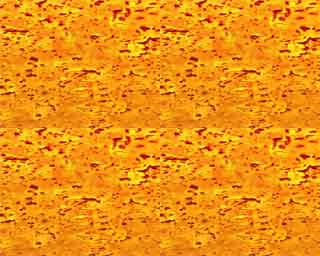
6.下面的步骤你应该很熟悉了。拼合所有图层后,和所有的无缝纹理制作一样,使用Photoshop的仿制图章工具,用合适的笔刷,在图像的接缝处细心涂改。在上一步,我们的图像看起来就很不错了,这一步只需小小的修改一下,效果就能近乎完美,看不到一点拼接的痕迹。(图10)
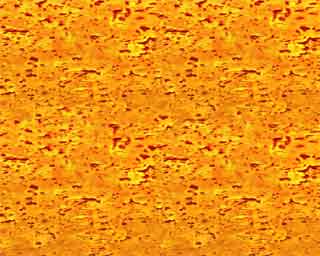
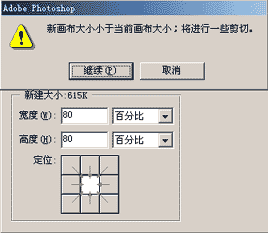
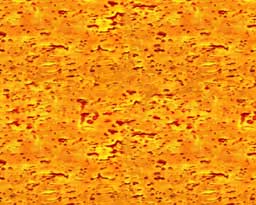
7.最后,用画布大小命令裁切部分图像(图11),或是直接用裁切工具,选取图像中较好的一块进行裁切,我们的纹理就完成了。(图12)
|


