|
3.按下键盘上的U键(矢量图形绘制工具快捷键),在工具选项目栏中选择椭圆形工具,绘图方式中选择Shape
Layers(形状图形)状态(如图红圈所示),Style(样式)选择“无样式”类型,Color(颜色)使用默认的前景色黑色,如图3所示:(插图3)

4.设置完成后,在图象中按住Shift键(这样绘制出的为正圆形)拖动鼠标在这个漂亮MM的胸部绘制出一个正圆形,绘制完成后Layers(图层)面板中将新增加一个蒙版图层,此时图层结构应该是如图4所示:(插图4)
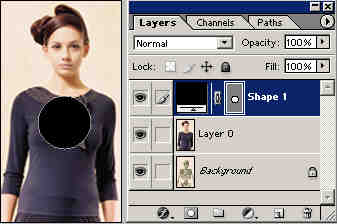
5.各图层制作完毕,下面将给这个矢量的圆形增加一个图层样式,以实现一个透视的镜片效果。由于镜片是透明的,首先我们来给这个圆形付与透明的材质效果。执行Layer/Layer
Style/Blending
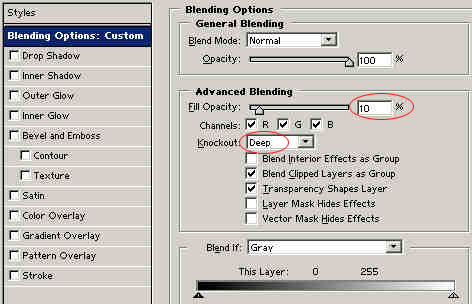
Options(图层/图层样式/混合选项)命令,在弹出的面板中,将Fill
Opacity(填充不透明度)设置为10,此时图层圆形图像将透明显示出下层MM的图象。
然后在Knockout(挖空)项右边的下拉菜单中选择Deep(深度挖空),此时圆形内的图象将显示的是背景层骷髅的图象了,别紧张,呵呵,不过是因为挖空选项的作用MM图层中的图象被挖空了而已,如图5所示。(插图5)
 |


