|
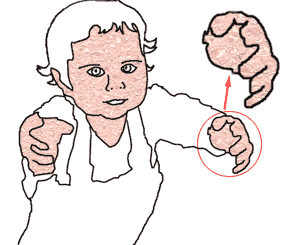
再从扭曲滤镜中选择玻璃滤镜。这是我们本文的主角。这个滤镜模拟了透过玻璃观看而使对象产生的扭曲情况。扭曲度我选择4,太大的值会使选区内的图像边缘超出线框范围,平滑度为5,纹理选择“结霜”,这也是最常用的玻璃纹理类型。缩放保持100%不变。你还可以选择“反相”来反转表面的亮色与暗色。在确定之后,就可以看到玻璃效果了。(图04)
六、重复
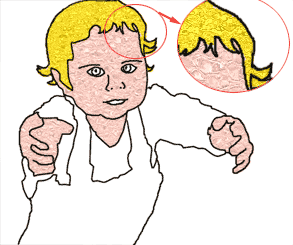
现在对头发部分进行相同的处理。在线条层下新建一层,用魔棒选择头发区域,扩展选区2像素,如果原图中没有合适的发色,可以自己选择,我所用的是RGB(251,220,45)。填充之后,和刚才一样先进行纹理化处理,不过这次我们用的纹理类型为“画布”来代替刚才所用的“砂岩”。如果你近距离的观察过这种彩色玻璃画或是看过介绍,那你就该知道,有时候,即使在同一幅画上也会采用数种不同纹理类型的玻璃。我们模仿的就是这种玻璃。在纹理化对话框中,设缩放为150%,凸现为4。然后是玻璃滤镜。我们把扭曲度调至2,平滑度为3,纹理依然为“结霜”,缩放不变。(图05)
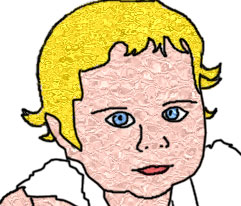
七、按照同样的方法,处理面部的其它细节。对于一些很小的区域,处理起来可以稍稍偷一下懒。但要注意,不要留下空白。(图06)
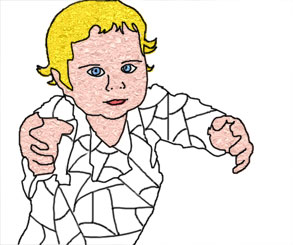
八、接下来,我们要对孩子的身体部分也进行相同处理。先用线条将身体划分为一些小的几何块,为了修改方便,线条可以另起一层。(图07)
 |


