4、将鼠标移动到图层面板中,再用鼠标单击该面板下方的Create a new
layer命令,来新建一个名叫layer
2的图层;然后把鼠标移动到工具条中的椭圆选择工具按钮上,接着按下键盘上的Shift键,同时在编辑区中拖动鼠标,直到出现的正圆保围了红心后,才停止鼠标移动;
5、将鼠标移动到主界面左边的工具条的“set foreground
color”按钮上,并用鼠标左键双击之,这样Photoshop7.0程序就会打开一个如图3所示的颜色参数设置框,
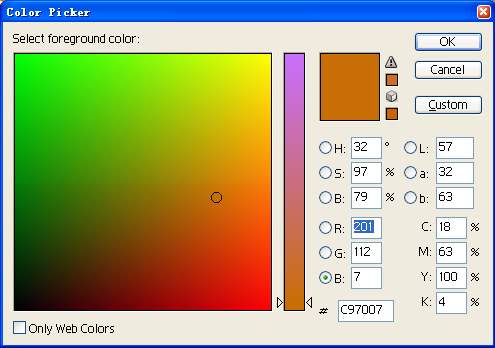
在该对话框中将图象的前景色设置为图3中指定的RGB颜色,单击颜色设置框中的“OK”按钮后,当前编辑界面的颜色就变成了我们所设置的颜色,然后执行主菜单中的“edit”/“stroke”命令,在弹出的描边工具对话框中,将描边宽度设置为3px;按照第5步的操作方法,在圆形旁边,大家还可以做一个长方形的填充;
6、将鼠标移动到主菜单中的“Layer”菜单项上,从弹出的下拉菜单中选择Merge
Down命令,来将当前编辑区中的所有图层合并,这样圆形和方型就合并成一个层了;不过合并以后的长方形平滑没有质地感,为此还必须使用滤镜为图象增加质感;
7、接着将鼠标移动到主界面菜单栏中的“filter”菜单项中,从弹出的下拉菜单中选择“Noise”滤镜,并用鼠标单击该滤镜下面的“Add
Noise”选项,这样我们将看到一个如图4所示的对话框,
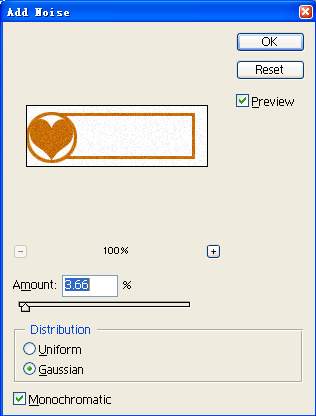
在这个对话框中,大家可以为当前的图象添加杂色。在具体添加时,大家可以在Amount设置栏处输入3.66,将杂色的分布方式(Distribution)选择为高斯分布(Gaussian),同时将Monochromatic(单色)这个选项选中,设置好这些参数后,单击“Ok”按钮返回到主编辑界面;
8、回到图层面板中,按住键盘上的Ctrl键,同时用鼠标单击圆形和方形合并的图层,这样就可以选中长方形轮廓了;接下来按照上面新建图层的方法,重新新建一个图层,依次执行主菜单中的select/transform
selection命令,将当前编辑区域中的选区的长度和宽度都扩大为原来的105%,这样大家就可以看到新的选区大小正好比前面制作的长方形大了一点;
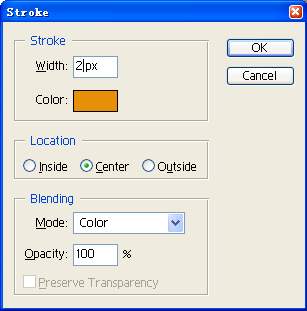
9、下面大家再把编辑区的前景色设置为#e88e07,同样执行主菜单中的edit/stroke命令,在弹出的描边参数设置框中将描边宽度设置为2像素,如图5所示;
 |


