|
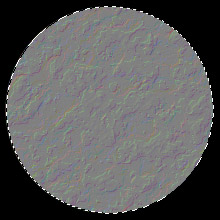
6.下面我们为图像添加一点浮雕效果,选择风格化滤镜中的浮雕效果,角度为-45,高度为6,数量为70%。(图04)
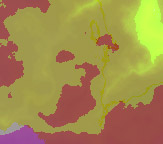
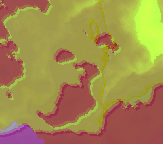
7.紧接着上一步,执行编辑菜单下的“消褪”命令,消去浮雕效果:不透明度为100%,模式为“叠加”。这样,图像就会有一些立体效果。我们把没有做浮雕效果之前的图像和消褪之后的图像比较,就能清楚地看到这一点。(图05a,05b)
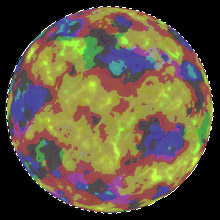
8.用球面化滤镜使图像更像球体。我们分为两步:第一次,球面化滤镜的数量为100%,模式为正常;第二次数量为76%,模式为正常。经过两次滤镜扭曲,球体的形状要比只用一次更加完美。然后进行轻微的高斯模糊,半径为0.3像素。(图06)
9.下面我们要开始制作通道了,这是本文的重点之一,虽然没什么难理解的,但很容易出错。一旦疏忽,最终的结果将相差许多。所以要小心一些。
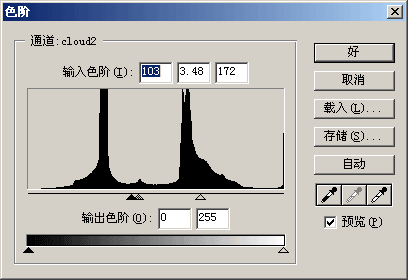
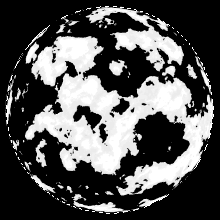
打开通道面板,选择绿色通道,将其复制,把副本更名为“cloud2”,设置通道选项,色彩指示为所选区域。打开色阶命令,将输入色阶分别设为103,3.48,172(图07a),得到的通道如下(图07b)。
 |


