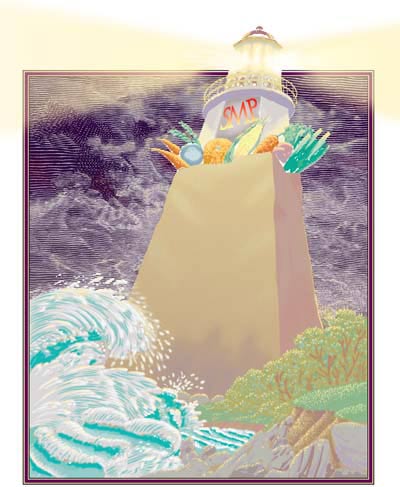
按下Shift+Command/Ctrl+N,调出新建图层对话框。将新图层命名为“Color”。将这一层移动到LineArt层的下面。现在开始在新图层上绘制艺术线条的彩色版本。颜色将透过黑色的线条作用于图像,所以在使用画笔绘制时,明亮强烈的颜色可能会起到较好的效果。还有,你的眼睛将要混合艺术线条的颜色和下面的颜色,但有时这会引起问题。例如,透过黑色的线条观察到的黄色可以看起来像是绿色,而不是棕色。
经验之谈:保持下面颜色的明快。
4.添加其它元素
在这个例子中,在LineArt层之下,图像还加入了边界和天空层。边界是在Photoshop中创建的,而天空则是从一幅很早的黑白雕版画扫描而来。
当添加一幅类似于天空这样的新艺术线条画时,还要再次删除所有的白色像素,只留下图中的黑色部分。然后选择锁定透明像素,为线条填充渐变。使用渐变工具设定合适的前景色和背景色,再设渐变为从前景色到背景色。
5.转化为CMYK模式
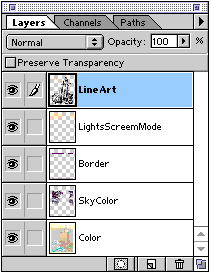
下图是这个例子的图层面板情况(图layers)。当你完成所有的着色工作之后,在图层面板选项菜单中选择拼合图层命令。然后转化为适合打印的CMYK模式。最后完成的图像为14x17英寸大小,300ppi,CMYK模式,储存为TIFF文件格式。
提示:通常我们会储存一个没有合并图层的副本,以便将来的修改。
|