3.应用额外的效果
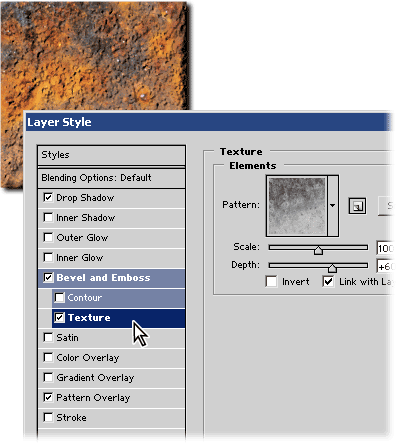
从样式列表中选择一种额外的效果,修改其选项,使它看起来更为精致。我们添加了两种效果:下拉阴影与斜面和浮雕。在斜面和浮雕选项中,我们选择了纹理。在纹理面板中,再次使用锈迹图案,然后调整缩放和深度滑块,赋予图案3D外观。
4.以样式形式保存效果
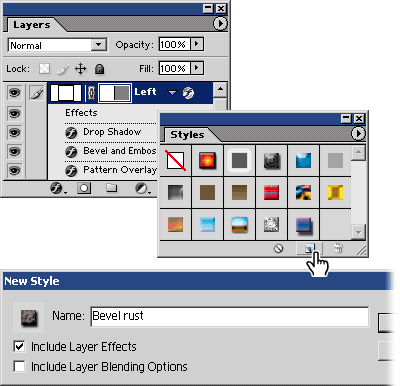
选择图层,在样式面板中点击创建新样式按钮,在新建样式对话框中输入样式名称。
5.创建更多的层样式
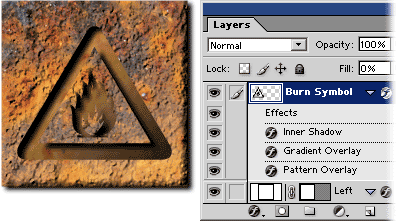
除了3D效果的锈迹图案之外,我们还要创造另一种样式,以使我们按钮上的符号看起来像是被刻在表面上一样。
在第二种样式中,我们将内阴影、渐变叠加和图案叠加效果合并在一起。这次的图案叠加,我们依然选择了和刚才同样的锈迹图案,使颜色和纹理保持一致。
6.在别的图层中应用这个样式
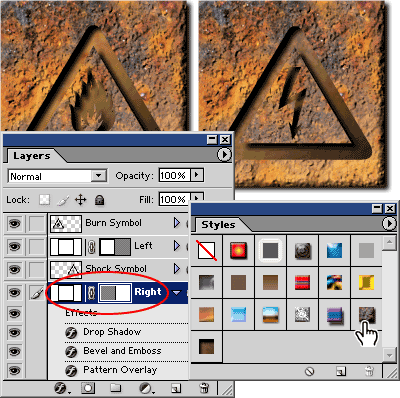
一旦你创建了一个图层样式,你就可以将它应用到别的图层上。仅仅需要在图层面板上选择一个图层,然后点击样式面板中的样式就可以将它应用在图层上了。
以图层样式的方式来储存组合效果可以为你节省时间,提高效率。你不需要重新创建类似效果,或是费力记住所有设定数值。你可以任意创建样式,想要多少就有多少。
 |


