Step 8
在 Layer2 中按 Ctrl 键点 Layer4,然后按 Del
键删除选中的部分。适当调整 Layer4 的透明度(可较前几步调低一些)。
Step 9
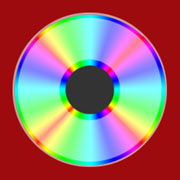
现在来打出 CD 盘片中间的圆孔,在 Layer1
中将黑色圆形缩小到足够大小,选中圆形后来到 Layer4,按 Del 键,最后删除
Layer1。

Step 10
在 Layer4 下面建立新层,按 Ctrl 点 Layer4,执行
Select/Modify/Expand
将选区扩大1-2个像素,用白色填充,适当调整透明度(应比 Layer4 高),再次按 Ctrl
点 Layer4,然后按 Del 删除选中部分。

将该层与 Layer4 合并(合并后的图层仍命名为 Layer4),至此 CD
的受光面已全部完成,可以另存备以后使用。
Step 11
你可以随意做进一步修饰,比如载入一张图片,尝试各项调整获得各种不同的效果,最后合并除背景层外的所有图层,再加上一些阴影效果,怎么样,很精美,不是吗?

图片层透明度66%

图片层混合模式为 Difference
|


