Photoshop 制作示例:CD
盘片(Photoshop 6.0)
首先取一张盘片仔细观察,这样有助于您理解以下各个步骤的目的。
Step 1
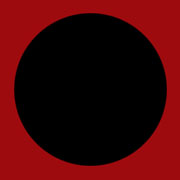
建立新文件,大小300X300,填充背景色,背景层应命名为 Background。
建立新层(Layer1),用圆形选取工具画出一个圆形,用黑色填充。
Step 2
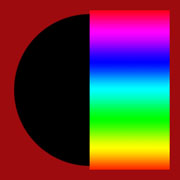
建立新层(Layer2),用方形选取工具选中黑色圆形一半的区域,用渐变色自上到下填充,这里用的是
PS 自带的 Spectrum。
Step 3
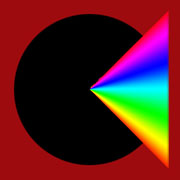
使用 Edit/Transform/Skew 命令将渐变色区域调整成如图所示的形状。
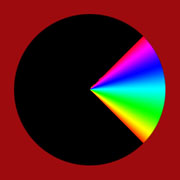
按住 Ctrl 键点 Layer1 选中圆形区域,然后按 Ctrl+Shift+I
反选,再按 Del 键将渐变色区域多余部分删除,如图所示。
|