|
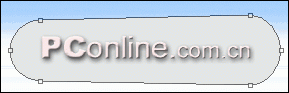
用直接选择工具选择右上方的节点,点击方向键向上移动5次,即向上移动5像素;选择右下方的节点,向下移动5像素(图04)。
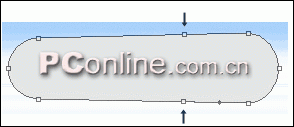
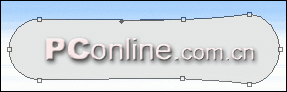
接下来,用钢笔工具在如图位置上添加节点(图05),用直接选择工具选择上面新添加的节点,向下移动4像素;选择下面新添加的节点,向上移动4像素(图06)。隐藏了路径之后,你可以看到光滑的形状,这就是我们要打造的播放器的外形了。
提示:用矢量形状工具创建面板形状是个不错的主意。不但图像质量会提高,更重要的是,你可以随时编辑修改。
3.下面的工作是要给形状添加立体外观。我想使它呈现光滑的金属外观,我们通过图层样式来实现。当然,你可以用各式各样的方法来进行,但运用图层样式的话,以后遇到相同的情况就可以直接套用样式了。双击图层,我们开始运用图层样式:
选择渐变叠加,混合模式为正常,不透明度为10%,缩放为34%,其它保持默认;
选择光泽,将混合模式改为正常,颜色为黑色,不透明度为16%,其它保持默认状态;
选择斜面和浮雕,在结构中,仅将大小改为9像素,软化改为6像素,在阴影中,将角度改为90度,高度改为6度,暗调模式的不透明度为0%,其它保持默认;
选择内发光,混合模式改为正常,不透明度为21%,发光颜色为黑色,其它保持默认;
选择内阴影,将不透明度改为17%,角度为-87度,取消全局光,距离为5像素,阻塞为16%,大小为6像素,其它保持默认;
选择投影,不透明度为17%,角度为90度,距离为3像素,扩展为0,大小为3像素。
这样,播放器的面板就完成了。你可以将图层样式保存起来,下次再用。下面的任务是给面板上添加各种元素。(图07)
 |


