今天我们要实现的效果,是制作一个透明的泡泡。看看效果,很漂亮,是不是?如果你还满意的话,我们现在就开始吧!
1.首先,选择一张你喜欢的图片,任何内容都可以。做好备份工作后,用Photoshop打开。常见的泡泡是正圆形的,所以,我们需要用正方形的图片来作为背景。选择裁切工具,按住Shift键,保证裁切选框为正方形,在图像中选择一块区域后裁切。(图01)
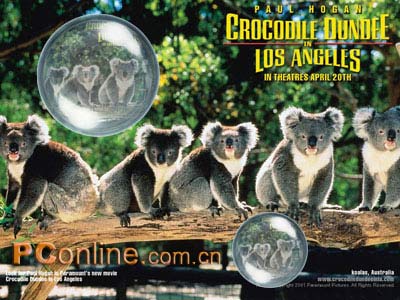
最终效果图
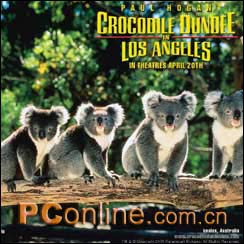
2.由于我们选择的图像比较大,所以需要将图像缩小一些。但背景层是被锁定的,这就需要改变背景的属性。双击背景层,将背景层改为图层,命名为original。用图像大小命令,将图像改为600×600像素大小。复制original,将original层隐藏。当然,你也可以用小一点的图像,但如果要制作大一些的泡泡的话,小图像就不合适了。
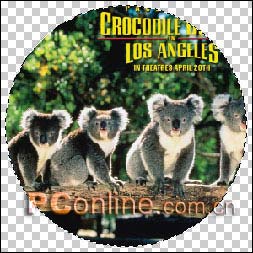
3.选择original副本层,用椭圆选框工具选择一个正圆形,略比图像小一些,选区的大小就是泡泡的大小,将选区移动到画面正中。反选后删除选区内图像,再次反选。(图02)
 |


