|
过渡为我们的动画添加了中间帧。在动画面板上可以看到,在第一帧和最后一帧之间,增加了3个中间帧。(图10)
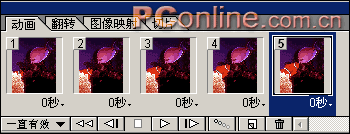
要注意的是:增加的中间帧会使动画更加流畅,但是,每增加一帧,文件大小也会相应增加。如果你要做的是在网络播放的动画,你可能需要试验用尽可能少的帧数达到尽可能好的效果。任何时候,你都可以点击动画面板上的播放键来预览动画效果。
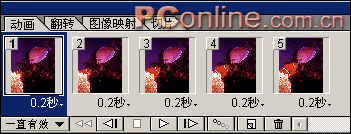
10.在绝大多数情况下,你都需要调整动画播放的速度。看到动画面板上每帧下面的数字了吗?这些数字标明了相邻两帧之间的延迟时间,或者说是帧显示的速度。要想一次改变所有帧的时间,可以点击第一帧,按住Shift键,点击最后一帧,选择所有的帧。
点击帧速度旁边的下拉箭头,从弹出菜单中选择一个时间。在这个例子中,我选择了0.2秒。你也可以单独为每帧指定延迟时间。(图11)
11.当你对动画速度满意之后,接下来就该优化动画了。有时候,动画可能会非常大,这时候,你就需要牺牲一些图像品质来确保动画合适的大小。我将优化文件的格式设为GIF,耗损为0,可觉察的,仿色算法设为扩散,颜色为64色,仿色100%,无杂边。(图12)
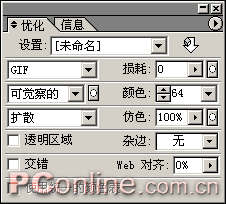
你可以在工具面板中选择预览,或者右击图像,从弹出菜单中选择预览;满意之后,用“将优化结果储存为”命令输出动画。在输出之前,最好用PSD格式保存一下原稿,这样你可以方便修改。最后,我们输出的动画只有34K,是不是很小巧精致呢?
|


