|
3.选择绿色副本通道,我们的目的是要使珊瑚的外部边缘几乎成为白色,而周围的环境几乎全都为黑色,进一步加大对比,以便于选择。打开色阶对话框,将输入色阶分别设为52,2.07,167。(图02)

4.选择喷笔工具,用黑色涂抹绿色副本通道中珊瑚以外的所有白色区域,现在画面中除了珊瑚部分之外,应该全都被黑色填充。(图03)

5.按住Ctrl键,单击绿色副本通道,载入通道中的白色区域,点击RGB通道缩览图,回到彩色图像,转到图层面板中去。这时的选区就是珊瑚的主要范围。按Ctrl+J,将选区内的图像复制到新的一层中去,图像看起来并无变化。
如果你隐藏了背景,你就会发现,我们所复制的珊瑚并不完整,中间留下了不少的空隙。当然,如果你在上一步用白色画笔涂满了绿色副本通道中珊瑚内部的话,这时你得到的就是完整的珊瑚形状。有什么不同之处呢?跟我来,马上你就会明白。
6.现在,用移动工具将红色的小鱼从redfish文件中拖移到背景中来。随即,在图层面板中调整图层的位置,将红鱼层放置在珊瑚层之上。按Ctrl+T,调出变形框,在工具选项中将长和宽链接,将红色的鱼缩小到原来的90%,确定变形。然后,选择编辑>变换>水平翻转命令,再用变形工具旋转红鱼,使它的身体和大鱼的身体保持平行,用移动工具将红鱼移动到珊瑚丛的后面,注意鱼嘴的位置哦!(觉得不好把握的话,可以在最上面新建一层,画一条用于参考的线)(图05)
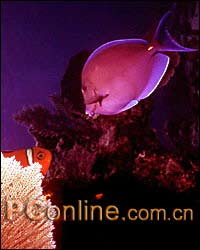
在移动的过程中,你可能发现了,由于珊瑚丛有间隙,所以鱼的身体在珊瑚丛中若隐若现,这样不但有趣,也较符合真实情况。如果我们选取了整个的珊瑚,那就会把鱼的身体完全挡住。
现在,储存你的图像,下一步我们要转入ImageReady中,完成动画部分。
|


