| 5、再次执行动感模糊命令,依然采用刚才的设定,波纹被横向拉伸。(图09)
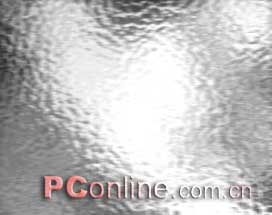
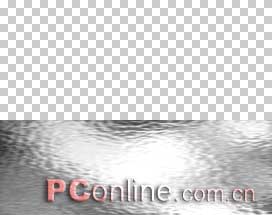
6、现在我们来制造波纹的透视效果。由于背景层是被固定的,所以我们首先双击背景,将背景层变为普通图层0,然后从变化命令中选择“缩放”,将图层垂直压缩到大概比镜像图层的高度大一点(图10)。再执行“透视”命令,拖动下角的控制手柄,直到透视效果达到满意为止。执行图像>裁切命令,切除多余的空白画布。(图11)
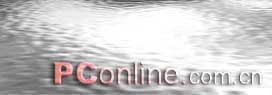
7、再次调整亮度、对比度,将亮度降低20,对比度提高10。接下来,需要你对照刚才的图像细细观察,结合水下的倒影形状和光照情况,用加深和减淡工具调整波纹的明暗。在这幅图像中,我们需要将图像的上部加亮,下半部分加深,再消除右侧一些多余的暗部(图12)。将图像储存为.PSD格式,作为下一步所要使用的置换图,先不要关闭图像。
 |


