10、再用鼠标选中复制后得到的图层,并用鼠标单击菜单栏中的“编辑”/“自由变换路径”命令,来将该复制后的图层稍微旋转一个合适的角度,同时使用CTRL+U命令来按照远近调整物体明暗,接着再用移动工具调整好该图层中的网线的对齐位置;
11、选择“矩形选区工具”来将篮网两侧的网线线条选中,并分别执行菜单栏中的“滤镜”/“模糊”/“模糊”命令,要是效果不太明显的话,可以重复执行这样的命令几次,最后大家将会得到一个如图9所示的效果画面;
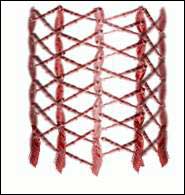
12、图9所示的篮网还没有一点动感,为此我们在接下来的步骤中要对篮网进行动感修饰,以便让篮球网产生一种飘逸的效果;返回到图层窗口中,并用鼠标左键单击篮网图层;随后,大家在主操作界面中,用鼠标单击菜单栏中的“滤镜”菜单项,在接着打开的下拉菜单中依次选择“扭曲”/“曲线”命令;
13、在接着打开的图10所示的参数设置对话框中,
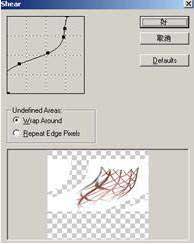
大家必须将“Wrap Around”选项选中,设置好以后单击该对话框中的确定按钮返回到Photoshop的主编辑界面中;
14、为了使篮网飘逸效果设计得更形象一些、更逼真一点,大家可以将鼠标移动到工具条中,然后根据篮球球网实际飘逸的情况,来选中“减淡工具”或者“加深工具”,将篮网飘逸后的局部颜色细节进行调整;
|


