|
5.上面的步骤我们主要利用“3D转换”滤镜能快速的制造出立方体效果,而且还能准确的得到各面的透视关系。不过这三个面的阴暗差别不大,点击“图象—调整—自动色阶”,从图6可以看出,调整色阶后的立方体3个面的阴暗差异就很明显了。
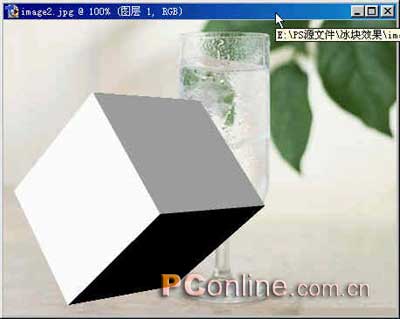
6. 按Ctrl+T,在立方体周围出现变换框,然后拖动其中的各个控制点,将立方体变换到合适的大小和拖动到合适的位置,按回车键确认。变换后的效果如图7所示:
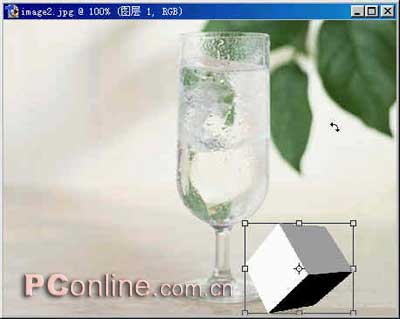
7.
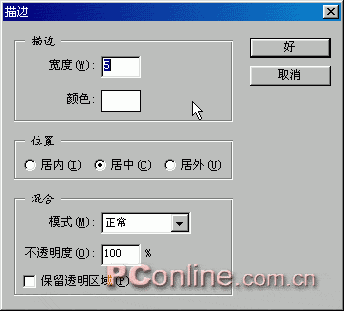
下面我们将对立方体各个面进行描边,在图层面版上新建一个图层,命名为“图层2”,选中“图层1”,用魔棒工具点选立方体的一个面建立该面的轮廓选区。然后将前景色变为白色,再确认选中“图层2”,点击“编辑—描边”出现“描边”对话框,在宽度框中将描边宽度设为5个象素,点击“好”,如图8。
 |


