|
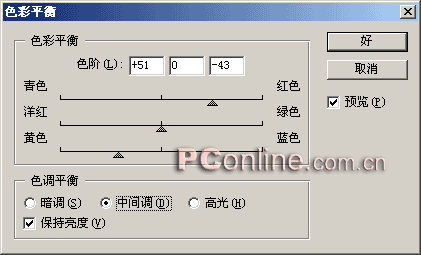
2.选择图层>新调整图层>色彩平衡,在对话框内调节平衡滑杆。打开预览,确定选择了中间调和保持亮度后,将滑杆向红色和黄色拨动,直到出现合适色调。等一会儿我们还可以在这里再次调整。(图05,06)
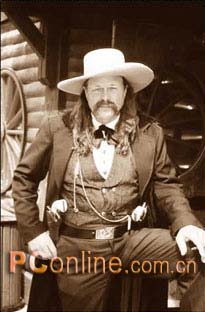
对简单的制作旧照片方法而言,这里已经是终点了,但对我们今天这个方法来说,重头戏还没开始呢!
四、褪色处理
在处理好棕褐色调之后,回到图层面板中。由于下面的工作要破坏原始图像,所以建议你做好备份工作,以便恢复。现在开始,我们要给图像增加年龄了。
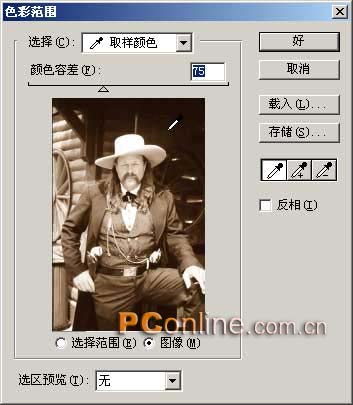
我们将要从褪色开始,这是岁月侵蚀的最明显特征。我并不想将图像做均匀的褪色,这样看起来会有加工的痕迹。同时,我也不希望创建晕影效果。我们从画面背景的深色区域开始进行褪色。打开色彩范围命令对话框,用吸管工具在背景暗色区域中选择一种较深的颜色,将色彩容差设为70-80之间,按下Ctrl,在选择范围视图和图像视图之间切换观察。如图所示(图07)。
 |


