|
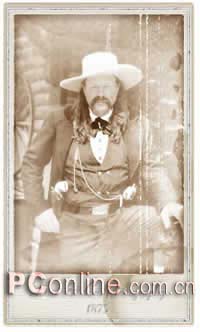
本篇的最终目的是一张小小的肖像,如图(图small)。这种肖像一般都用非常薄的纸印刷,然后装裱在专用的卡纸上。我们希望通过Photoshop使它看起来充满沧桑,泛黄褪色且有些破旧。衬纸部分不是重点,我们在本文最后略有介绍,你应该把精力集中在图像本身上。
一、校正显示器
通常来说,在进行比较正式的工作之前,你需要校正你的显示器。我们工作的大部分时候都要面对颜色。如果没有校正,图像在有些显示器上看起来会和印刷品相差很多。关于校正的过程,很多地方有专门的介绍,这里不再叙述。
二、准备工作
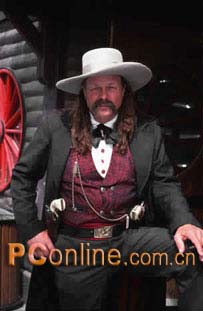
在开始准备对图像进行褪色处理之前,我们需要加亮图像背景中大块的暗色区域。现存下来的这种类型的肖像,绝大部分都有好些年头了,人为的损坏,日晒雨淋,使它们早已不复往日的光鲜。褪色的图像中不会出现大面积的暗色区域。如果你想要创造这种真实感,就需要加亮处理。由于选取图像本身的巨大差异,我没有办法提供对你来说精确的数值来调整你的图像。你可以根据我的图像情况作参考,选择合适的参数。
对需要调整颜色的图像来说,比较保险的方法是在图像上建立调整图层。这样,你就可以在不破坏像素的基础上改变图像。不满意时,随时可以改变或删除调整图层。这样,在需要的时候,你就可以返回重新开始。对我们这副图像来说,用两个调整图层来达到加亮画面的效果。那就是色相/饱和度调整图层和曲线调整图层。
选择图层>新调整图层>色相/饱和度,在弹出的对话框内,分别增加除红色和洋红之外的单个通道的亮度值。在我的例子中,亮度值均被增加到+100。可以看到图像中除红色部分之外,其它均有了改变(图01)。也许你的图像需要改变亮度值或根本不需要改动。
 |


