如果你用的是Print
Screen键捕屏,那么在Photoshop启动后立刻选择新建命令,将屏幕画面粘贴到一个新文档中,裁切画面,再新建我们的目标文档,按前面的步骤移动图像。
2. 粘贴图像不会增加新的图层,你的图像仍在图层1中,现在,将图层1更名为paste。
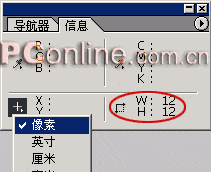
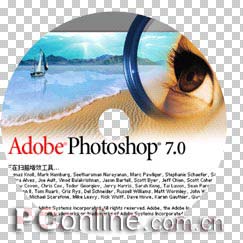
现在我们来确定CD的范围。打开信息面板,将坐标单位设为厘米(图02a。选择椭圆选框工具,按住Shift键,选定一个直径为12厘米的圆形。用选框工具移动选区到一个比较理想的位置,将选区存为通道circle。反选,删除多余图像后,再次反选,变换选区,将圆形的长宽缩小到当前的14%,删除选区图像,取消选择。(图02b)
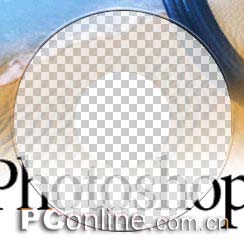
3. 载入通道circle的选区,自由变换选区,将圆形选区缩小到当前的32%,按Shift+Ctrl+J,将选区图像剪切并粘贴到图层1中,将图层1的图层不透明度降低到25%。载入当前图层不透明选区,存为通道cube,并将图层1更名为med。取消选择。
再次载入通道circle的选区,自由变换,将圆形选区缩小到当前的33%,选择图层paste,按Shift+Ctrl+J,将选区图像剪切并粘贴到图层1中。图层1中的图像应该是一个极细的圆环。现在,对图层1使用图层样式,对它添加立体效果。打开图层样式,选择斜面和浮雕,将样式设为内斜面,方法为平滑,深度为100%,方向为上,大小为5像素,软化为0,设置阴影角度为90度,使用全局光,高度为30度,高光和暗调保持不变。(图03)
 |


