| 3. 确认选中“图层
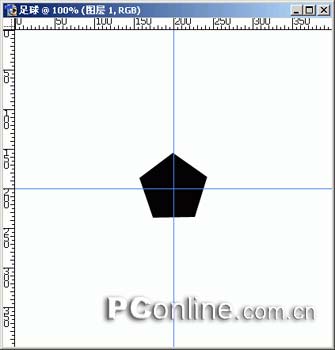
1”,在工具栏中选中“多边形工具”然后再在上面工具选项栏中确认选中“填充象素”按钮,并且将“边”设为5个象素。按快捷键D,将前景色和背景色恢复成默认的黑色和白色,再以参考线的交点为起点,画出一个5边形的图形。(尽量将5边形左右对称),如图2:
4. 在图层面板上将“图层 1”拉到“创建新的图层”按钮上,复制出另外一个完全一样的图层,系统自动将其命名为“图层 1副本”。然后确认选中“图层
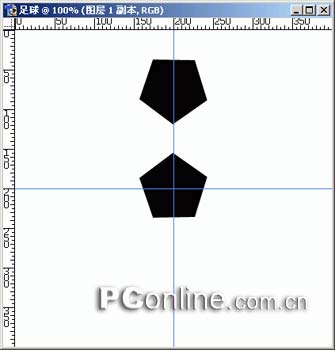
1副本”,按快捷键Ctrl+T自由变换图案形状,在5边形上单击鼠标右键,选择“垂直翻转”,然后回车,我们可以看到“图层1
副本”中的5边形已经垂直翻转了。然后按住Shift键不放,将翻转后的5边形垂直拉到上面,距离约为5角形外切圆的半径间距。如图3:
5. 在工具条上选中“直线工具”,在工具选项栏上将线条粗细设置为2个象素,然后将两个5边形最相近的顶点用直线连接起来。然后在按Ctrl+T做自由变换,将自由变换中心点移到两条参考线的交点处,在工具选项栏中将图案旋转72度,如图4所示:
|


