三.如何设定Color Management Policies
设定好Working Spaces后,便应了解Color Management Policies。基本上我们保留U..S. Prepress
Defaults的设定便可。其主要意思是要告诉Photoshop当我们打开的图像若Embed了的ICC
Profile与我们Photoshop6的设定不同时应如何处理。(见图6)
例如一个四色图存档时Embed了打稿公司A的光粉纸ICC Profile,而我们在Photoshop6则设定了打稿公司B的光粉纸ICC Profile为CMYK的Working
Space,由于两者不同,Photoshop会在打开图像时问用户作出选择:
1.是否用图像中Embed了的ICC Profile(打稿公司A)为这图像的CMYK Working Space(保持Lab与CMYK值一样,但所看到的是打稿公司A的颜色)。
2.还是把色彩由打稿公司A转换到现在的Working Space(即打稿公司B)(保持Lab值一样,CMYK值会更改,所看到的是打稿公司B的颜色)。
3.或把Embed了的打稿公司A的ICC profile丢弃,不作色彩管理,但所显示的颜色以现在的Working Space(打稿公司B)为标准。(见图7)
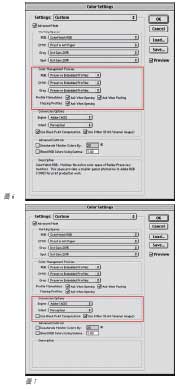
基本上我们应按不同的情况作出不同的选择。如我们想看这图像直接输出,在打稿公司B打稿的效果,我们便应该选择第三个。而想知道这图像直接输出,在打稿公司A的效果,便应选择第一个。如我们想这图像在打稿公司B打稿,但想模拟打稿公司A的效果,我们便应该选择第二个。
可参考下表:
选择三依照现在Photoshop6的工作色域设定,但保留图像原有CMYK值,因而不作转换,以现在工作色域为标准
选择二依照现在Photoshop6的工作色域设定,但保留图像原有LAB值,因而作转换
选择一完全保留图像原有色域,LAB及CMYK值不变
要留意这只是一个例子,每种情况应该作出不同选择。如所打开的图像没有Embed ICC Profile,Photoshop问的问题便会更多。要知选择每一样也有机会令颜色改变,所以用户应清楚了解不同选择的效果。如有问题便应向色彩管理顾问请教。
|


