|
12.选择“Filter”(滤镜)>“Render”(渲染)>“Lighting Effects”(光照效果)。首先在纹理通道里面选择“图层1
透明区域”,在合适的地方创建一个光点,使到心形有良好的高光显示,单击OK.按钮完成设置。如图14所示。
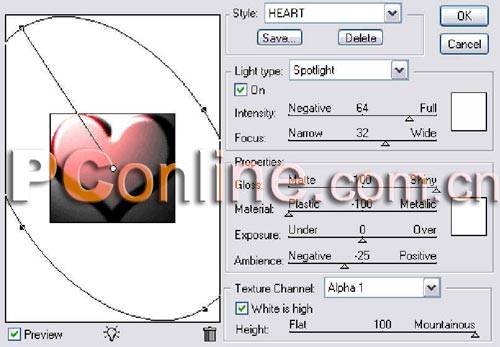
13.现在心形非常难看,只要通过几个步骤,这个心形就会变得好看了。如图15所示。

14.选择“Filte”(滤镜)>“Blur”(模糊)>“Gaussian
Blur.”(高斯模糊),输入2.0然后单击OK.按钮。单击旁边的眼睛键让背景不可视。如图16所示。

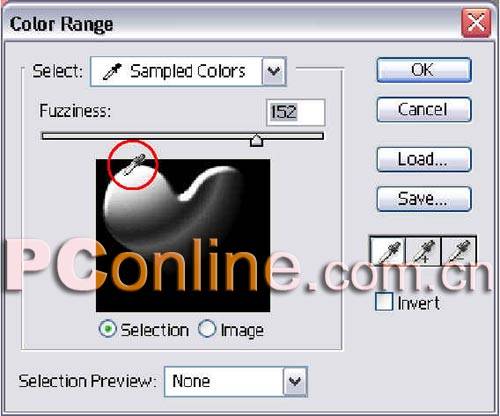
15.选择“Select”(选择)>“Color Range”(色彩范围),在色彩范围指令里使用(取样颜色)工具,单击下图指出的发光部分。如图17所示。
 |


