粗糙字
· 新建图像文件后选Channels面板,新建Alpha1通道:输入文字;
·前景为白色,背景为黑色;使用Filter->Render->Difference Coluds,意在做出文字有云彩效果;
·接着减少选取范围亮度干扰:Filter->Noise->Median,Radius值选6-8像素;
·勾勒出文字边缘:Filter->Stylize->Find Edges;
·把文字颜色进行反转:Image->Adjust->Invert(或快捷键Ctrl+V);调整文字亮度:Image->Adjust->Levels(或快捷键Ctrl+L),熟悉Photoshop的朋友可以按个人偏好取Input
Levels值,否则可以取0,1,24作为参考值;
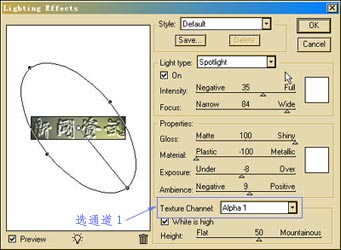
·返回RGB模式后对文字进行打光:Filter->Render->Lighting Effects,参考值:
Style:Default;
Light type:spotlight; (on)
Intersity:35;
Focus:85;
Gloss:100;
Material:-100;
Exposure:-8;
Ambience:9;
Texture Channel:Alpha1;
如下图所示操作:
·调整文字色调饱和度及亮度值:Image->Adjust->Brightess/Contrast:Brightess:-30;Contrast:-11;
·粗糙字完成!如果你还希望做一点修饰的话,不妨把文字加上凹凸效果,如此即可生成如下的最终效果。
 |


