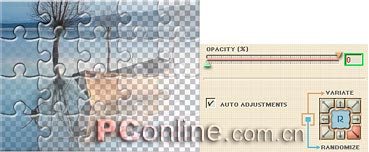
| 关于不透明度效果只有一点需要注意的,在将选中的拼块另存为PSD格式的图像时,各拼块的不透明度也会如滤镜预览所示一样。所以,如果打算为图像添加类似的渐变透明效果,用Puzzle
Pro 2.0中的Opacity是较为方便的。(图adjust7)
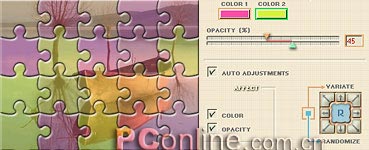
最后是颜色叠加效果,非常简单,随便设定就能有很漂亮的效果。AV Bros公司关于Puzzle Pro
2.0的演示例子中就有一幅仅使用了这个效果。(图adjust8)
右键点击拼块,在弹出的相关菜单中可以选择将拼块添加到选择、隐藏、复制/粘贴效果,以及是否显示应用效果这些命令。用右键菜单要比用ADJUST方便一些,但最快捷的方式还是快捷键。Puzzle
Pro 2.0的快捷键之多在滤镜中是史无前例的,如果能很好的应用这些快捷键,那么效率会提高很多。关于快捷键的组合,大家可以参考Puzzle Pro
2.0的用户手册,这里不再详述。不过我倒认为与其费时会记忆这些快捷键,还不如研究一下滤镜到底能做什么,毕竟,说到底,它只是款滤镜,怎么也代替不了Photoshop!
后记:
原本只是打算介绍一下这个新版本的新功能,没想到在写的过程中,发现了许多原不曾了解的东西,隐藏的细节之多实在令我吃了一惊。为了尽量将新功能介绍的完整一些,我参考了Puzzle
Pro
2.0提供的技术文档。虽然你可能用不到它的每个功能,但对于一个工具来说,花费大量的时间来研究不怎么值得。只要会用就好,毕竟它不是Photoshop,值得你废寝忘食的去挖掘。如果你需要花两分钟去软件中查询,而花一分钟就能在本文中找到答案,那么这篇文章就有了价值。并没有什么很神秘的东西,只是替大家节省一点查资料和试验的时间,使大家能尽快的熟练操作这个滤镜——这就是本文存在的意义!
在下一篇文章中,我会举一些实例,分析AV Bros. 网站上的演示图片的制作过程,这是图片的链接地址:http://www.avbros.com/english/gallery.htm。请继续关注《Puzzle
Pro 2.0 经典图例解析》。
|


