| 在拼块模式下,甚至可以说在整支滤镜中,Save
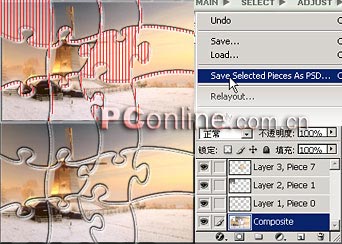
Selected Pieces As PSD是最重要的命令,这也是在拼块模式的MAIN菜单下唯一一个需要详细介绍的命令。这个命令的作用是将图像另存为PSD格式的图像,预览窗口中所有被选择的拼块都被放置在单独的一层中。在实际工作中,我们极少直接对图像应用拼图滤镜效果,那样的话太单调了。而如果要对图像做后期加工,没有这个命令是无法想象的。Puzzle
Pro 2.0在这个重要的命令上也作了改进。用过Puzzle Pro 1.2的朋友应该还记得,那时类似功能的命令称之为“Save Selected
Cells(in layers)”。它的作用是将选中的拼块分层保存为PSD文件,但对未选择的拼块采取舍弃的策略。而在新版的Puzzle Pro
2.0中,滤镜可以很好的分别保存选择与未选择的拼块。在预览窗口中,你可以选择某些拼块,将之隐藏,这样在保存的PSD图像中就不会出现这些拼块。在选择某些拼块之后保存的PSD文件(在没有拼块被选择的状态下,Save
Selected Pieces As PSD命令无法被激活),滤镜会对选择拼块和未选择拼块区别对待,将选中的拼块按次序放置入单独的图层中,而未选择的拼块则被命名为“Composite”,连同拼块效果合并入图像的最底层中。这样,我们依然可以得到完整的图像。而在拼块图层的命名方面,1.2版按拼块坐标位置为每个图层命名,其格式是cell(X,Y):0,0、cell(X,Y):1,0……,虽然也算清楚,但毕竟查找起来不甚方便。而2.0版采用了新的图层命名规则,除了未被选择的合并拼块图层被命名为“Composite”之外,如果在划分拼块时有分隔带的存在,那么默认情况下分隔带被放置在第二层,被命名为“Layer
1, Piece 0”。剩下的依次按顺序命名为“Layer 2, Piece 1”等等。这样的命名方式比以前更清晰直接。(图main19)
除了Save Selected Pieces As PSD命令之外,MAIN菜单下另一个重要命令是应用(Apply)。这个命令的作用较为单一,只是将当前所有显示的拼块应用拼图效果。隐藏的拼块不会显示在最终图像中,空缺的地方会以当前的背景色填充。不过我们很少会用到这里的应用命令,多半在图像窗口点击那个大大的红色APPLY按纽或蓝色的CANCEL按纽。
拼图模式下的选择菜单使用频率比较高,特别是输出拼块时,常常会用到多种选择命令。Select All 、Deselet、Inverse
Selection、Select All Hidden、Select All Shown、Add Random to Selection、Deselect
Random这几个命令和布局模式下的作用相同,不过在拼图模式下作用的对象是拼块而不是分割曲线形状。这些也是在输出图像时最常用到的命令。如果在分割图像的时候,SPLITTER
THICKNESS这一项的数值不是为0,那么现在将“分隔带加入选择”命令(Add Splitter to
Selection)和“取消选择分隔带”命令应该可以被选择。在分割厚度较细的时候,这项命令比较有用。载入选区(Load
Selection)命令同样可以载入文档的通道选区。最后一项Extras默认情况下是被选择的,通常在调整拼块时我们会用Ctrl+H将它隐藏。
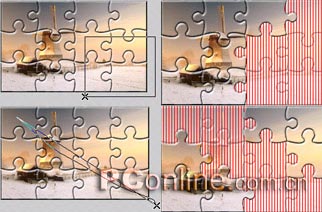
有时候,我们也会直接在预览窗口用鼠标拖动来进行选择。鼠标拖出的矩形范围所及之内的拼块都会被选择。按下Ctrl+Shift,那么鼠标会拖出不规则的形状,形状所触及的拼块都将被选择。(图main20)
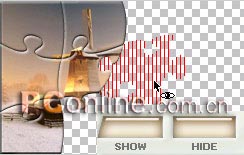
拼块模式主要是对预览窗口中各个拼块进行隐藏、显示。隐藏的拼块将不出现在最终输出的图像中。要隐藏单独的拼块,可以在拼块上点击右键,从菜单中选择隐藏(Hide)命令。要想一次隐藏多个拼块,可以在选择后点击面板下方的HIDE按纽。如果没有选择,那么HIDE按纽将隐藏图像内的全部拼块。SHOW按纽的作用与之相反,它可以显示所选的或图像中的全部隐藏拼块,使之恢复显示状态。拼块虽然被隐藏,但在鼠标点击它时,依然显示清晰的轮廓形状。(图main21)
 |


