|
5.新建图层2,按住CTRL点击图层1,选区浮起后执行菜单-选择-羽化,将羽化值设置为3个象素,并填充白色,再执行菜单-选择-修改-收缩,将选区收缩6个象素,再羽化3个象素,将选区内的白色部分删除(图4)。

6.选用椭圆选框工具,框选住圆形的上下两头,并将选区羽化6个象素(图5)。
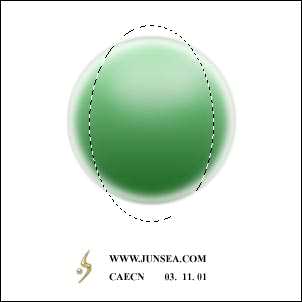
7.将选中区域删除,并将图层2的不透明度设置为40%,混合模式更改为颜色减淡(图6)。
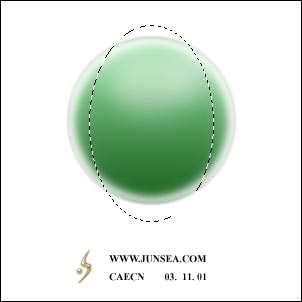
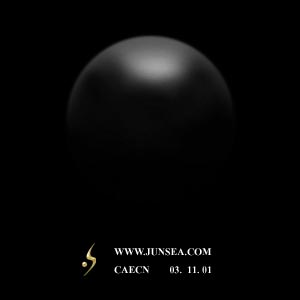
8.新建图层3,按住CTRL点击图层1,将浮起的选区填充为白色,按CTRL+D取消选区,选用橡皮擦工具,将画笔直径设置为60个象素左右,将硬度设置为0,再将不透明度设置为15%左右,把白色球面的下部颜色擦去,再将球面上部颜色擦淡,擦时要按住鼠标拖动擦除,不要点放鼠标,完成如(图7)(图8)。
 |


