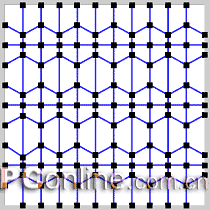
| 2.在布局模式下,按Ctrl+K,打开调整菜单中的“手工调整结点”选项(Knots
Manual
Adjustment),结合预览窗口的标尺,如图调整相关结点。原则上是将间隔的结点向上或向下移动默认行距的二分之一。如果希望得到标准的正六边形,需要精确计算,我没有费那个心思,大家如果有兴趣可以推敲一下。这是整幅图像制作过程中最费功夫的一个步骤,因为Puzzle
Pro
2.0在对齐方面做的不是很好,我们就需要放大图像,尽量精确的移动结点。这是一项水磨功夫,没有什么技巧,只是需要很好的耐心,大家慢慢来吧!如果标尺的单位较为合适的话,那么计算和对齐也会轻松一些。所以,我新建了一个500×500像素的图像,用它来制作拼图形状。一来单位好控制,二来没有画面的干扰,对形状的控制可以更精确一些。(图sample7-2)
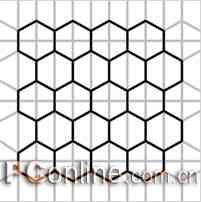
3.接下来,我们要隐藏一些分割曲线,使图像中那些完整的六边形显露出来。此外,还要将切割窗口中的SPLITTER
THICKNESS一项数值设的较大一些,这样分隔带会较明显。(图sample7-3)
4.最繁琐的工作已经完成,这个时候,最好能保存一下布局,以免前功尽弃。如果你现在还在白色图像上工作的话,这时就可以关闭这个图像,回到素材图像中。根据需要,隐藏分隔带和一些拼块,有时还要回到布局模式,隐藏一些相连拼块之间的分割线,使它们联合在一起。然后调整各个拼块各自的特殊效果。现在,保存布局,点击取消。(图sample7-4)

5.剩下的工具就轻松得多了。处理好素材图像的大小之后(这样是为了保证每个拼块的大小都相同),将每张图片的背景都转换为普通图层。然后对每一幅图像都调用Puzzle
Pro
2.0我们刚才保存的布局,视图像内容隐藏一部分拼块,应用于由背景转换而来的图层(图sample7-5)。每幅图像隐藏不同的拼块,拖移这些应用了滤镜的图层,使它们组合在一幅图像中;再对一幅图像单独显示分隔带,隐藏所有拼块,对分隔带使用颜色叠加或别的什么效果,应用,把它放置在组合图像的最底层(图sample7-6)。最后,拼合所有图层,应用投影效果,添加背景。(图sample7)
 |


