如果你刚才对图层0使用的切割中隐藏了一些拼块,那并不会影响到这一次的应用,因为这些隐藏的拼块都在我们这一层对象之外,所以尽可以放心使用而不必担心造成拼块的缺失。
4.在应用了斜面效果之后,我们来随便选择一些拼块,对它使用调整菜单中的颜色叠加(COLOR LVERLAY)效果。在调整颜色时,你可以用Ctrl+H隐藏选择范围,这样便于观察颜色的改变。调整好一批拼块的颜色后,取消选择,再来选择另外一些,再次进行颜色叠加效果。你可以设置不同的不透明度,使图像富于变化。重复这个过程,一直到所有的拼块(或你所希望的拼块)都被颜色覆盖,点击应用按纽。(图sample5-4)
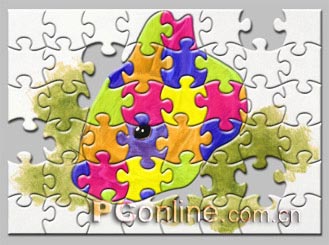
这幅图像中,我们所设定的拼块数量较少,所以可以手工来选择。如果像演示图片那样有很多拼块,那么就不如使用随机化选择来的方便。
5.现在,我们基本上已经取得了希望的效果。在Photoshop中,你还可以用历史记录画笔在历史记录面板中选择未使用滤镜前的上一个状态,选择适合的笔刷,恢复小部分图像,如小兔子的眼睛等,使图像更加生动。最后,在最底层添加一个图层作为背景,填充背景色。还可以对图层0使用简单的投影效果。(图sample5)
如果你明白了这幅图像的制作过程,那么对我们上面提到的演示图片也该了解了八、九成了吧!Gallery
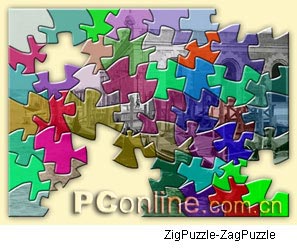
C-2《ZigPuzzle-ZagPuzzle》的制作最为简单,只需隐藏一些拼块,然后随机选择一些(可以用快捷键Ctrl+“[”和Ctrl+“]”来添加或取消选择拼块),用颜色叠加效果着色即可(图Gallery-08)。
而Gallery
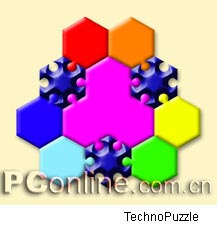
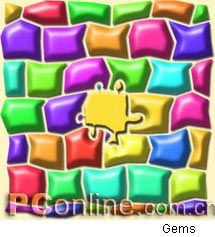
C-5《TechnoPuzzle》所用的是我们在上一篇文章提到过的不同形状拼块嵌合在一起的技巧,再加上这里的颜色叠加,以及下面我们会说明的菱形拼块的创建(图Gallery-09)。至于图像Gallery
D-3《Gems》(图Gallery-10),情况稍微有些复杂:在设置好行和列之后,先设计一种相对复杂一点的形状,把它作为图像中那个特殊拼块的形状,在预览窗口点击某条曲线,从右键菜单中选择“Copy
Knife's
Shape”命令,复制这个形状(图sample6-1);然后对图像中的全部分割曲线应用另一种形状;点击某一个拼块四周的曲线,从右键菜单中选择“Paste
Knife's Shape”命令,将先前复制的形状应用于所选择的曲线(图sample6-2);拼块之间的间隔空隙自然是切割窗口中的“SPLITTER
THICKNESS”选项的作用,所设置的数值越大,空隙也就越大;而图像中边缘部分的那些小拼块,只要在布局模式下调整行或列的位置控制手柄,也可以轻易完成(图sample6-3);最后是添加颜色叠加,调整斜面效果,隐藏拼块和分隔带等工作,至于背景、投影等简单的装饰,就更不在话下了(图sample6-4)。至于图像Gallery
D-6《Big Canyon 》,只消将一个圆形选区分割为两部分,调整斜面效果后再着色就可以了(图Gallery-11)。
 |


