小技巧:在完成图像之后,拼合图层之前,你可以用减淡/加深工具对Color层进行加工,用它抹去或突出图像的某个部分。当然,选择合适大小的笔刷、范围和适中的曝光度也是很重要的。在这幅图像中,我用加深工具在人物的嘴唇部分加了一笔,使它看起来更鲜润。
五、第二种褪色效果
与第一种褪色效果相比,这种方法稍稍复杂一些,而且不再是黑白图像,有些艺术彩照的味道。与前面的素材不同的是,这一次我们最好用彩色图像。不是说黑白图像不可以,但效果没有彩色的好。
1.第一步,备份图像,在Photoshop中打开目标图像。图像大小为312×400像素。将背景图层复制两次,顶部的副本2层更名为“Overlay”,其下的副本层更名为“Photo”。点击Overlay层和背景层的图层可视性图标,将这两层暂时隐藏起来。选择Photo层,用图像>调整>去色命令(Shift+Ctrl+U),除去图像的色彩信息。(图05-01)
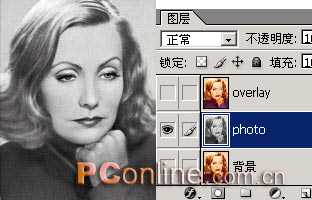
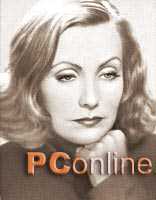
2.我们的图像有些暗,在上色之前需要调整一下亮度。打开亮度/对比度对话框,将图像的亮度增加+30,对比度不变。用杂色命令,为图像添加数量为1%高斯分布的单色杂点。打开色相/饱和度对话框,先选择“着色”,然后将色相、饱和度分别设为27、18,明度不变。这样图像呈现出棕黄色调。最简单的仿旧图像制作到此为止了,但我们这个例子才刚刚开始呢!(图05-02)
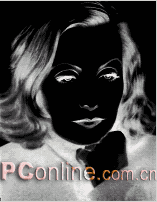
3.显示并选择Overlay层,将图层不透明度降低到50%。我们要有选择的删除这一层的部分图像——既要保留一部分色彩信息,又不能使颜色过于鲜艳。打开选择>色彩范围对话框,以图像方式显示,用取色吸管在图像中最暗的地方点击取色,在这个例子中,我选择了人物的睫毛部位。将预览方式切换为选择范围,将色彩容差设到最大,如图05-03a所示,按Delete键,删除选区内的图像,取消选择。再次打开色彩范围对话框,在图像的最亮的部位点击取色,将色彩容差设为200,清除选区内图像后取消选择。图像如05-03b所示,而这时的图层面板应如图05-03c。
 |


