|
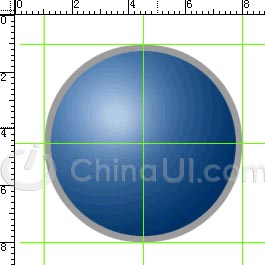
4、现在我们要选中这个圆,可以按住Ctrl不放,单击“图层1”。然后再建一个“图层2”,然后外描边6象素,颜色用#999999,如下图:

5、现在,在我们进行更进一步的处理时,我们用快捷键“Ctrl+R”,让系统显示标尺。然后做出一些辅助线,如下图:
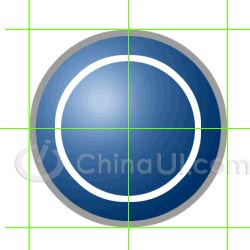
6、新建“图层3”,在中间做一个和原来的圆一样正圆选区(用椭圆选取工具从坐标左上方拉到右下方即可)然后用白色外描边9象素,然后用快捷键“Ctrl+T”来调整它的尺寸位置,记得要同时按住Shift和Alt,以便保证它能够和原来的圆成为半径不一样的同心圆,如下图:
 |


