|
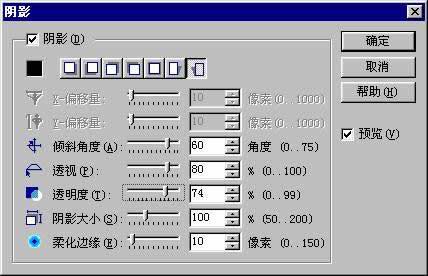
在调色板上点击右键,选择右键菜单中的阴影选项,我们要给调色板加上投影的效果,在阴影对话框中,首先在阴影的选项前面打上钩,在阴影的类型中选择最后一种,向左的投影效果。将透明度调的高一点,使阴影显得稍淡一些,我们也可以根据自己需要调节一下其他的参数。添加阴影对话框的设置如图19所示。
让我们在给这块调色板上加上一些颜料,使它看上去更像真的。
按住工具箱中的笔刷工具。直到出现其他的选项,选择油画工具
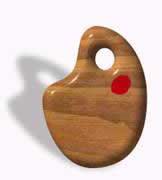
。并在预设值的下拉菜单中选择粗笔画,选择了这个预设值后所默认的颜色是紫色。这种颜色并不是我们所想要的,所以我们可以点击颜色按钮,给它换成红色。你可能会注意到,在选择了另一种颜色以后,预设值显示的是无,但是不要紧,除了颜色以外,刚才我们所选择的预设值的其他属性都还在。在工具属性栏上,将模式设置为作为对像绘制模式
,如图20所示,用油画笔工具在调色板上绘制出一小团红色。
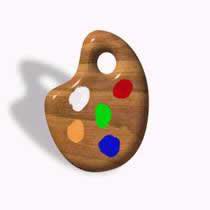
接下来再换成其他的颜色,分别绘制出白色,黄色,蓝色和绿色的颜料,是不是很像一块真的调色板呢。
 |


