| 然后制作项链上的装饰,再用路径绘制工具画出一个长的椭圆形,颜色和材质的设置和刚才的项链一样,属性设置三维管道,边框为2,深度为30。点击鼠标右键选择添加副本,再复制出一个,将新复制出的对像,拖动到文件以外工作区空白的地方,这样就新建了一个文件,打开一张如图63所示的照片。
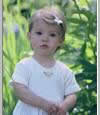
按Ctrl全部选中,点击鼠标右键选择复制,将图像放入剪贴板。然后返回到我们刚才新建的那个圆环的文件,选中圆环,点击路径绘制工具,并将圆环的属性改为选定范围,现在我们要将剪贴板中的图像放入选定范围。选择编辑à粘贴à调到选定范围大小。效果如下图所示。

选中图像,点击鼠标右键选择复制,回到项链的文件,将图像粘贴上去,用箭头工具和圆环重合,点击鼠标右键,选择排列à向后一层,将照片移到圆环的后面,在给照片上加上一个透明罩,选中圆环,再次复制一个,将模式改为三维圆形,点击布局按钮
打开百宝箱,选择材质画廊à玻璃,双击灰色3的缩略图。将圆形变为半透明,然后移动到照片上对齐,点击鼠标右键,选择排列à向后一层。完成挂件的制作,效果如图65所示。

在用一个小小的金属环将项链与挂件连起来。如图66所示。
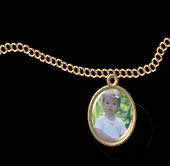
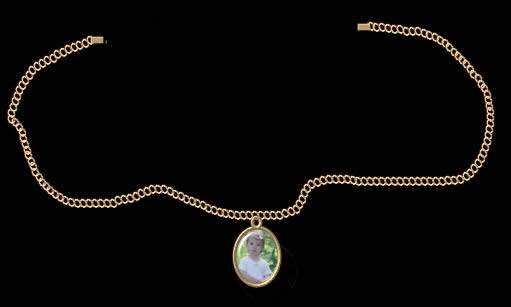
最后在使用路径绘制工具在项链开口的两端各画一个矩形,模式选择三维圆形,使项链可以扣合起来。一条美丽的项链就完成了,就像图67的效果,怎么样,这条项链你喜欢吗。
 |


