2.删除多余路径
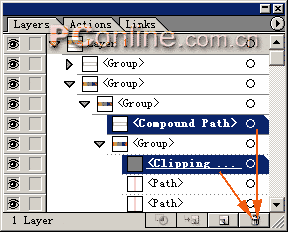
在图层面板中,点击图层名称旁边的小三角,显示图层内容。继续点击三角,显示彩虹矩形中每一组关系的相关内容。选择剪贴路径(clipping
path)的图标,把它拖动到图层面板底部的垃圾桶中删除。再将复合路径(compound
path)图标拖到垃圾桶中删除。除去这些图标会删除你在第一步中创建的矩形的外框。(图03)
3.对第二个矩形应用渐变
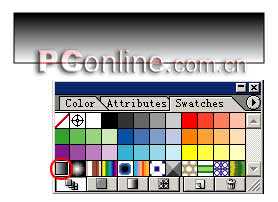
选择第二个矩形,点击色板中的黑白渐变。在默认情况下,渐变是水平的。但你需要的是一个垂直的渐变来创建环绕彩虹眼睛周围的暗部区域。选择渐变工具,从矩形的底部到顶部拖动鼠标,调节渐变方向。在拖动渐变工具的同时按下Shift键,可保持渐变的直线方向。如果渐变有任何角度的倾斜,用这样的笔刷绘制彩虹眼睛则会出现不理想的状况。(图04)
4.调节渐变
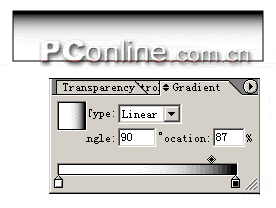
在矩形依然被选择的情况下,转到渐变面板,向黑色方向拖动渐变滑块,这样的设定会使矩形顶端的渐变范围缩窄、密集。(图05)
 |


