三、性能加强的工具
· 橡皮擦和刻刀工具的增强
 Knife
Tool(刻刀工具) Knife
Tool(刻刀工具)
使用Knife Tool(刻刀工具)可以将对象分割成多个部分。如果被切割的对象是矢量图形,则被破坏的路径会因选用刻刀类型的不同而产生不同的变化。
切割矢量图的操作如下:
1. 在工具箱中选中Knife Tool;
2. 在属性栏中选择  按钮; 按钮;
3. 将鼠标移动到图形对象的轮廓线上,分别在不同的截断点位置单击;
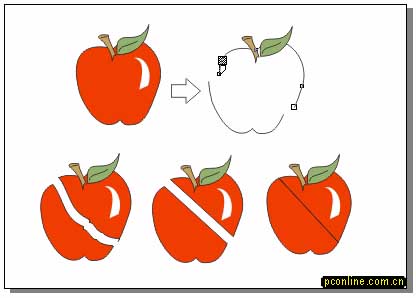
4. 此时可看到图形被截断成了两条非封闭的曲线,且原有的填充效果消失;(图24 上)
5. 在属性栏中选择  按钮; 按钮;
6. 将鼠标移动到图形对象的轮廓线上,分别在不同的截断点位置单击,此时看到图形被截断成两个各自封闭的曲线对象;(图24 下中)
7. 也可以用拖动的方式来切割对象,不过在切割处会产生多余的节点,并且得到不规则的截断面;(图24 下左)
8. 如果同时按下 和 和
 按钮,则可将该对象生成为一个多路径的对象。(图24
下右) 按钮,则可将该对象生成为一个多路径的对象。(图24
下右)
切割位图的操作要简单得多:
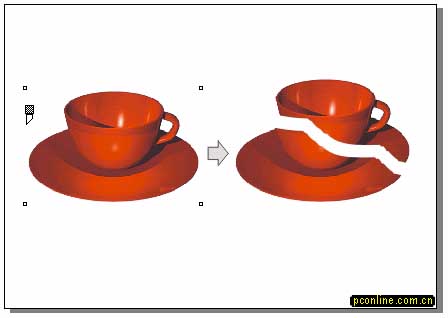
1. 调入位图对象,并保持选取状态;
2. 在工具箱中选中Knife Tool;
3. 将鼠标移动到位图选取框的边缘,待光标变成了竖立刻刀形状时,按下鼠标左键并拖动鼠标;
4. 当拖到位图选取框的另一边缘,且光标变成竖立刻刀形状时,释放鼠标,位图被切割成两半。
 |


