2、准备动画素材
动画素材准备完后,还必须了解一下Corel R.A.V.E 1.0的Timeline(时间轴)泊坞窗。Corel R.A.V.E
1.0制作动画的操作,多在Timeline(时间轴)泊坞窗中进行,如(图9)。
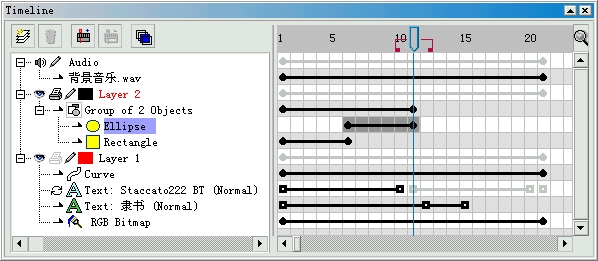
Timeline(时间轴)泊坞窗分为两个功能区域,一是位于泊坞窗左边的organize
object(构成对象)控制区,在该控制区中,可以控制并显示构成动画的各对象、图层的属性及状态;另一个就是泊坞窗右边的Timeline(时间安排)控制区,在该控制区中,可以控制并显示各构成对象在动画中的播放时间及顺序等时间安排。
 New
layer(新建图层): New
layer(新建图层):
 Delete
layer(删除图层): Delete
layer(删除图层):
 Insert
keyframe(插入关键帧) Insert
keyframe(插入关键帧)
 Delete
keyframe(删除关键帧) Delete
keyframe(删除关键帧)
 Onion
skinning(洋葱皮):在动画中同时显示多帧图像中的内容。 Onion
skinning(洋葱皮):在动画中同时显示多帧图像中的内容。
 Playhead(控制柄):拖动该控制柄,可以选定并显示在Timeline(时间安排)控制区中的任意帧中的内容。 Playhead(控制柄):拖动该控制柄,可以选定并显示在Timeline(时间安排)控制区中的任意帧中的内容。
 zoom
control(缩放控制):可以改变Timeline(时间安排)控制区中显示区域的大小。 zoom
control(缩放控制):可以改变Timeline(时间安排)控制区中显示区域的大小。 |


