
第三步:让飞机飞起来。选择Modify > Symbol > Tween
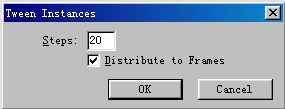
Instances,在出现的对话框中,Step栏改为20,表示飞机从右下方飞到左上方的过程要用到20帧,勾上下面的小方框,如图5,点击OK。选择Window >
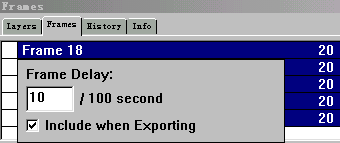
Frames,打开帧面板,出现了一个有22行的帧编辑框,按着Shift键把他们全部选中,点击帧面板右上角的小三角形,选择Properties,在出现的对话框中把20改为10,使每一帧的播放时间由0.2秒变为0.1秒,再勾上下面的小方框,如图6。在帧面板的任意位置点一下鼠标,飞机的动画就完成了。按下屏幕右下角的播放键看一看,你会看到飞机由远处飞来,飞得越近就显得越大,最后从画面的左上方飞出。
第四步:降落伞的第一阶段。本例的设计思想是,飞机刚要飞出画面以前,有一副降落伞从飞机上降下,降落伞的下降过程分为三个阶段:未张开时快速掉下,未张开到迅速张开,张开以后缓慢摇摆下降。本步骤为它的第一阶段。点击Frame面板左边的Layer(层),打开Layer面板,你会看到已经有了Web
Layer和Layer1两个层,而Layer1(第一层)上放的就是我们前面做的飞机动画。点击Layer面板右上角的小三角形,选择New
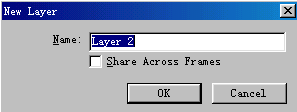
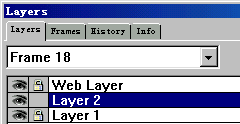
Layer(建立新层),弹出一个对话框,如图7,不必改动它,点OK,就会在Layer面板上加入Layer2(第二层),降落伞就将放到这一层上,如图8。点击Layer面板上部的Frame信息框,选中Frame18,再选中Layer2,选择主菜单File
> Import ,输入降落伞的照片(已经事先做成了GIF格式的透明图片),然后仿照以上第二步和第三步的方法,把降落伞图像变为一个Symbol,取名Parash,并在其下方克隆出第二个降落伞图像,把两个图像都调整到最小,第一个移到紧靠飞机下腹位置,第二个移到它的左下方适当位置,然后选择Modify
> Symbol > Tween > Instaces,帧数输入7,就完成了降落伞的第一阶段制作。编辑这一层时,为了不影响已经做好的第一层,可以把第一层加上锁(点击Layer面板中Layer1那一行眼睛图标右面的空格),图8中已表示出来。
第五步:降落伞的第二阶段。在Layer面板中,选择Frame
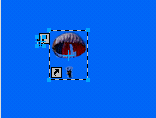
26(即已做好的最后一帧),然后选中图上的小降落伞图像,又克隆出另一个降落伞,并把它调整到较大,移动到紧靠前一个小降落伞的旁边,同时选中这两个降落伞图像的引用,如图9。选择Modify
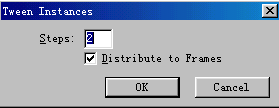
> Symbol > Tween Instances,帧数改为2,勾上下面方框,如图10
 |


