
复制摆放封脊
1.选择选取工具,点击刚才创建的矩形;
2.在编辑菜单中选择复制(Edit > Duplicate);
3.在属性栏的旋转角度中输入90,
(图Angle of rotation),确定;
4.在安排菜单下,选择对齐和分布命令中的对齐和分布(Arrange > Align and distribute > Align and
distribute;
5.在对齐和分布对话框中,激活水平中心对齐,左对齐,勾选“对齐到页面边缘”(Align to Edge of page),应用后关闭对话框;
6.选择另一个矩形,将之旋转270°;
7.打开对齐和分布对话框;
8.在对话框中,激活水平中心对齐,右对齐,勾选“对齐到页面边缘”,应用后关闭对话框,这时你的图像应该呈现出这个样子(图spine)。

为封底添加曲目列表
这一步,我们要用创建网格建立一个曲目清单,并且加上文字。
为了确保文字的格式准确无误,你将创建和应用文本样式。文本样式是一套能够控制文本外观的属性。
建立网格
1.打开对象隐藏窗口,从中选择网格工具
(图Graph paper);
2.在属性栏中,在网格列数中输入2
(图Graph paper columns),网格行数中输入6
(图Graph paper rows),点击确认;
3.拖动鼠标,绘制网格;
4.选择选取工具;
5.在属性栏中,设置对象的宽度为2,高度为5;
6.在颜色调板中选择白色;
7.打开轮廓工具窗口,选择轮廓对话框工具;
8.在宽度选项中选择1pt,在样式中选择任何一种虚线;
9.从安排菜单中选择解组(Arrange > Ungroup);
10.选择选取工具,在绘图页面外的空白处点击一下,取消全部选择;
11.按住Shift键,选择右边的一列表格中的小矩形,Shift可以让你选择多个对象;
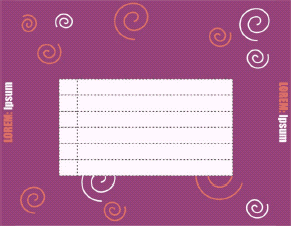
12.拖动选框右边的手柄,直到属性栏中矩形的宽度达到8厘米,再来看看图像(图track-listing)。
为表格添加文字
1.选择文本工具;
2.移动指针经过表格第一列里的第一个矩形,当鼠标指针变成输入光标时,如图
(图Text cursor),输入数字1;
3.把鼠标移动到第一列的第二个矩形上,当鼠标指针变成输入光标时,输入数字2;
4.重复第三步,分别在剩下的栏中写上数字3~6;
5.拖动光标,选择数字1,在属性栏进行下列操作:
在字体列表中选择“Humst521 BT”,
将字体大小设为10,
选择加粗文本
(图Bold),
在水平对齐方式中,选择居中对齐;
6.在颜色面板中选择Purple;
7.选择选取工具,
8.右击或按住Control点击文本,从弹出菜单Styles >Savestyle properties;
9.在“将样式存储为”对话框中(Save style as),将样式命名为“Nnmber”;
10.选择数字2,右击或是Conrtol+点击文本,然后选择样式>应用>Nunber(Styles > Apply > Nember);
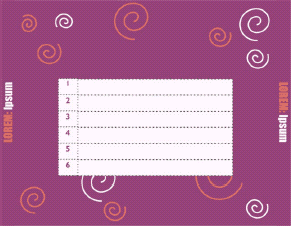
11.重复第10步,为每一个数字都应用样式,这时的图应该像这样:(图text numbers)
 |


