|
15.这时的黑色区域作为落雪的形态来说有些单薄。我们通过最小化滤镜来加以改善。选择Effects/Noise/Minimum,点击重设按扭,以默认值处理对象。(图15)
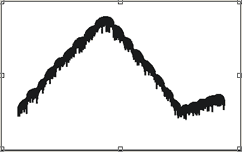
16.将图像再次反转,离开蒙版绘图模式,将当前通道储存为新通道Alpha
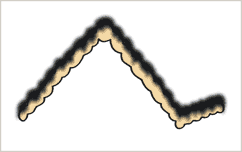
3,删除对象3,在对象管理器中选择背景层使其成为当前活动对象(你会在对象管理器中看到背景层被红线包围)。从蒙版创建一个新对象——对象4。将对象4移动到最上边,锁定不透明度,将其填充为黑色,解锁后应用高斯模糊滤镜,半径为3,重复一次;从编辑菜单中选择消褪,将上一次高斯模糊效果消去90%(Edit/Fade
Last Command)。(图16)
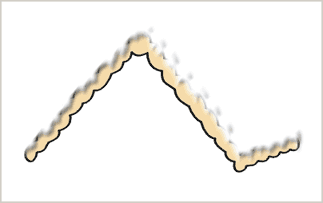
17.反转图像,在3D滤镜中选择浮雕效果,设置深度为3,级别为185,角度为130,初始颜色。(图17)
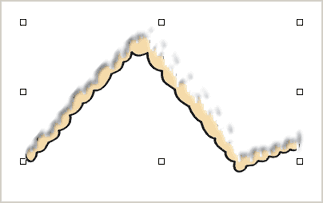
18.选择背景层,载入通道3,建立对象5。将对象5移动到对象4下,在锁定不透明度之后,将对象5填充为黑色。解锁不透明度,应用高斯模糊,半径为2。在对象管理器中将其不透明度设为49。(图18)
19.选择对象4和5,将其合并,产生一个新对象6。载入通道3,平滑处理选区(Mask/Mask
Outline/Smother),半径为4。在对象6被选择的情况下,从蒙版新建对象7。(图19)
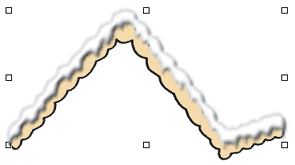
20.将对象6删除。将对象7复制,副本为对象8。将这两个合并,从而形成新的对象9。再将9复制,这样,我们就有了对象10。(图20)
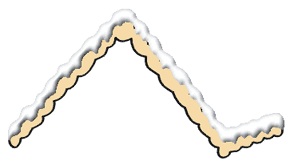
或许你会觉得奇怪:为什么我们不停的创建,删除和复制看起来都一样的对象?简单来说,我们在刚才的步骤中运用了一些模糊效果,一些透明的像素被创建,通过复制,合并,这些图层,那些柔和边缘的像素的不透明度会不断增加。如果这些步骤被疏忽了,雪的边缘看起来就会非常模糊,不像中间那样有厚重感。
|


