| 4.在CorelDRAW中选择一个对象,复制到剪贴板上,然后转到Corel
PHOTO-PAINT中,新建一个400 x 400 pixels大小,分辨率为72像素dpi的RGB文档,从剪贴板将对象贴在新图像上,重复这一过程,将剪贴图的每一部分作为一个单独的对象贴入Corel
PHOTO-PAINT中。在默认情况下,所有的对象居中排列,重叠在一起,连看都看不清,怎么办?我们要来做个拼图游戏,把所有的对象都拼在一起。首先为拼图找一个引导。双击CorelDRAW中的选择工具,选择所有对象,复制到剪贴板上,贴入Corel
PHOTO-PAINT中,打开对象卷帘窗(Ctrl+F7),可以看到每个对象都被作为单独的一层依次排列。选择我们最后贴入的整个房屋,把它拖到所有对象之下,背景层之上,或者用快捷键Shift+PgDn。将图层的不透明度降低到35%,这样,完整的房屋层看起来就像是“水印”一样隐约可见(图05)。现在,你可以关闭CorelDRAW,节约一点系统资源了。
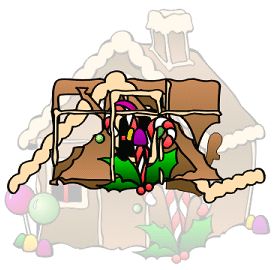
5.接下来,我们不得不做一件很枯燥的工作——依据引导层,将房屋的每一部分拼起来。完成之后,将作为引导层的整体房屋层删除。
6.下面我们就可以开始为小屋添加一些很棒的位图效果,使它变得时髦起来!我们先来处理屋顶。
用选择工具选择屋顶,将其复制到剪贴板上,新建一个400*250像素的文档,24位RGB色,72像素/英寸,前景色和背景色设为默认,将屋顶部分贴入。这一层被自动命名为对象1。(图06)
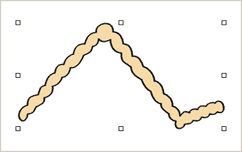
其实,你可以不必这样单独处理每个对象,为它们新建一个文档。但如果你想要用以下的步骤来创建自己的脚本,那我们最好从一个简单的图像开始。
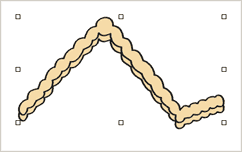
7.在你的新图像中选择对象1,从对象建立活动蒙版(Ctrl+M),选择Mask/Save/Save as Channel,将蒙版储存为名为Alpha
1的新通道,移去蒙版。复制对象1(Ctrl+D),用移动工具将对象2向上移动10各像素。(图07)
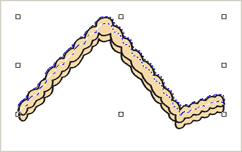
8.用蒙版菜单中的载入命令载入通道1,将选区反转;选择对象2,再选择两部分选区的相交部分,从这部分选区创建新对象3。(图08)
 |


