|
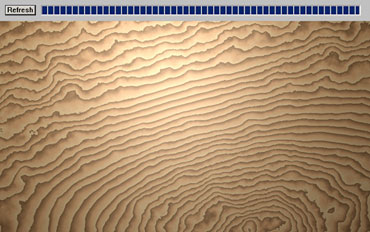
14.现在,你对这些图层已有了大概的了解,该是把纹理窗口转化成图片预览的时候了。在Corel TEXTURE 屏幕上方的菜单栏中选择Texture /
Render to Window ,纹理的完整预览就出现了。这个预览是你最终保存和导出时的图像,如果满意,选择Texture / Render to
File,在对话框中选择导出文件的路径和图像格式,你可以选择bmp、jpg、pcx、tga、tif五种格式,以适用不同需要。祝贺你!第一个纹理已经诞生了!(图15)
15.在将这张纹理应用于名片之前,还有最后一件要做的工作。还记得在选择纹理分辨率时,我们保留了默认的72dpi吗?我们最终希望得到的名片大小是3.62 X
2.12英寸,分辨率为200dpi,根据200 X 3.62=724,200 X
2.12=424,所以我们在72dpi的分辨率下,将纹理的长和宽分别设为724像素和424像素。现在只需在Corel
PHOTO-PAINT(或别的位图处理程序中)打开你所储存的纹理文件,选择Image / Resample命令来调整纹理大小。
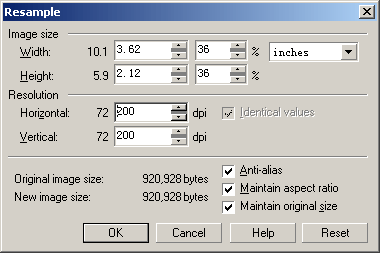
当图像大小命令对话框出现屏幕上时,你会在图像大小栏中看到10.0555和5.88889英寸,这是因为分辨率为72dpi的缘故。勾选“Maintain
aspect ratio”(保持长宽比)和 Maintain original
size(保持原图大小)选项,将分辨率改为200,这时的屏幕上会出现我们想要的数字——3.62,2.12。这样,在更改分辨率之后,你就可以准备将这副纹理应用到你的图像中去了。(图16)
其实,在Corel TEXTURE中,在我们最后储存图像之前,可以通过File/Image
Setup命令来改变图像的分辨率。不过,这里只有三个分辨率可供选择,所以,我们宁可用刚才介绍的方法来达到目的。
如果你对像素和英寸之间的换算搞不太明白的话,只要用我们刚才的步骤就不会出任何错误。在我们创建一副新纹理之初,分辨率就已经被确定。举例来说,如果在分辨率为200dpi时,你想要得到一副5
X 7英寸的图像,那么你就输入1000 X
1400,在将纹理转化为文件之后,用位图软件重定大小,在更改分辨率之前,先选择“保持文件大小”选项,再将分辨率改为200dpi就可以了。
以上是Corel
TEXTURE的基础用法,用这些简单的步骤,你就可以轻松地生成数以千记的各式纹理。如果你不满足于创建这些石头、木头的纹理,那么下面我们将要讨论的是如何用Corel
TEXTURE创造更逼真的效果。下面我们就来进入到高级专题部分。
1.运行Corel PHOTO-PAINT,打开CorelDRAW附赠的第三张光盘,选择路径Photos/Pets/891005.wi,打开这张小狗的图片。(图17)

2.应用重定图像大小命令,在图像大小中,将图像比例缩减为50%,这时的图像大小为338 X 507像素,点击确定。
3.再次运行图像大小命令,在选择了“保持原图大小”后,将分辨率由原来的72dpi改为200dpi,将图像另存为dog.tif。
|


