3.添加节点
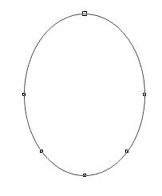
我们的图像需要6个节点,现在还要再添加两个。用鼠标右键点击椭圆最左边的节点,在弹出的菜单中选择“添加”;用同样的方法为椭圆的右边也添加1个节点,不过这次是点击椭圆最下边的节点。这样,我们就有了所需要的6个节点(图04)。
4.加宽下巴
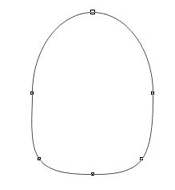
在工具栏中选择形状工具,用它来选定椭圆上我们刚加上的两个节点,将它们向下拖动,这样,我们就加宽了下巴部分(图05)。
5.修饰下巴
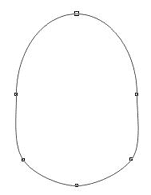
这样的脸庞,实在是有点令人难以恭维!选择最下面的节点,向下拖动,使脸部加长一些。还算差强人意吧!别着急,一会我们还要修改。(图06)
6.填充颜色
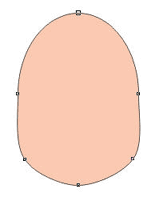
选择填充工具,打开填充对话框,在颜色模式中选择RGB,选择一种肉色RGB(251,201,178),用它来填充脸部。(图07)
7.调整形状
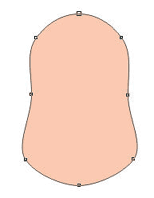
现在我们需要进一步的调整。在调整之前,我们需要再增加一些节点。右击最左边和顶点的节点,再添加2个节点。这样,我们就有了均匀分布的8个节点。用形状工具选择最左边和最右边的,把它们向内挤压,这样,脸颊更为突出了。(图08)
8.绘制眼睛
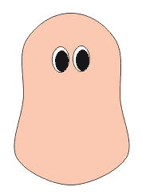
下面我们来一双眼睛。先用椭圆工具画一个小椭圆,填充白色。接着画一个更小的,填充黑色。轮廓线保持默认即可。将黑色小椭圆放在白色椭圆之上(图09)。选择这两个椭圆,在安排菜单下选择“组群”命令(Arrange
> Group)。复制这组对象,贴在旁边,这样就有了一对眼睛。把它们放置在脸部的合适位置上。(图10)

9.鼻子
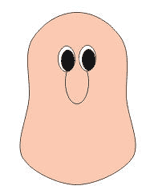
用椭圆工具画一个作为鼻子的椭圆形,把它置于眼睛之下。这个椭圆没有被填充,轮廓线按默认设置。如果你想隐没这个椭圆在两眼之间的线条(这样做会使这个椭圆看起来更像个鼻子),那么就再创建一个新的椭圆,填充和肤色相同的颜色,去除外轮廓线,把它放在两眼中间,遮盖住下面的椭圆一部分。注意,这两个椭圆均应排列在眼睛之下。(图11)
 |


