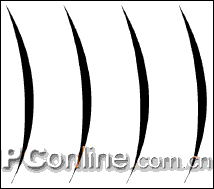
| 10.从编辑菜单中选择重复智能复制(Edit>Repeat
duplicate),再创建两条同样的曲线,现在你的图像看起来应该像这样。(图01)
二、排列背景上的线条
1.用选取工具从复制的线条中选择一条,要确定用选取工具点击选择了曲线,这样才会使选择对象的属性代替艺术画笔的属性出现在属性栏中;
2.在属性栏的旋转角度中输入270,回车确定;
3.将旋转过的曲线拖动到合适位置,使之穿过第一条曲线的顶部;
4.用选取工具再选择一条复制曲线;
5.在属性栏的旋转角度中输入90,回车确定;
6.拖动这条曲线,放置到和第一条曲线在底部相交的位置;
7.选择最后一条曲线副本;
8.点击属性栏上的水平镜像按纽;
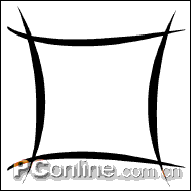
9.将这条镜像曲线放置到合适位置,从而用这四条曲线完成一个封闭的方形图像,如图02。
三、在背景上创建标识的顶部
1.打开曲线隐藏窗口,从中选择艺术画笔工具;确保下面的设定依然生效:Preset按纽被选择,艺术画笔工具的宽度被设为0.08,线条列表中出现的是Bulletdoubleout;
2.用鼠标拖动,绘制一个水平的绳圈形状;
3.从颜色面板中选择黑色;
|


