2、Alpha遮罩的使用:
运行你的PhotoShop,我们来做一个心形透明遮罩。
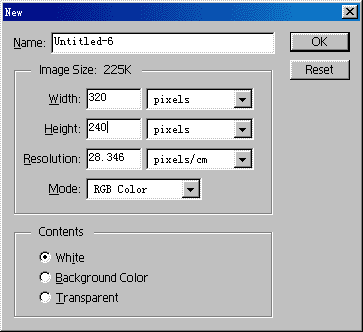
选菜单里的“File\New...”,建一个和你制作的影片分辨率一样大的空白图片,在这里,作者编辑的图片为320*240的。
动用Path 工具,在空白画面上画一个心形,再按住路径工具 工具,在空白画面上画一个心形,再按住路径工具 ,选择路径调整工具 ,选择路径调整工具 把心调整的漂亮一点,画出的路径如图: 把心调整的漂亮一点,画出的路径如图:
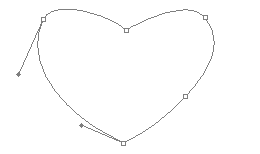 。 。
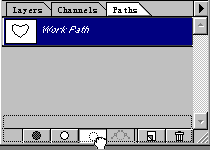
在路径窗口,拖住路径到窗口下面的小按钮上,把路径变成选择范围。
到Channel通道窗口里,添加一个Alpha通道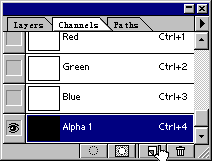 ,选主菜单里的“Select\Feather...”,羽化选择区域 ,选主菜单里的“Select\Feather...”,羽化选择区域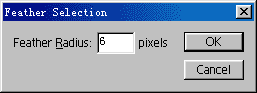 。选颜料桶工具 。选颜料桶工具 ,设当前前景色为白色 ,设当前前景色为白色 ,把选择区域涂成白色。现在图形应该如 ,把选择区域涂成白色。现在图形应该如
 。再选择方框选择工具 。再选择方框选择工具 ,在画面的任意位置点一下,取消选择。最后我们选择主菜单的“Image\Adjust\Invert”反转Alpha通道 ,在画面的任意位置点一下,取消选择。最后我们选择主菜单的“Image\Adjust\Invert”反转Alpha通道 。把图片存成mask1.psd。退出PhotoShop,回到Premiere中来。 。把图片存成mask1.psd。退出PhotoShop,回到Premiere中来。
在Premiere里,我们把Premiere自己Tour目录里的几个素材调入到Timeline轨道上。Boys.avi、Cyclers.avi放到Video
1A轨上,Mask1.psd放到video2轨上。

选中Mask1.psd,设置Transparency。这回我们选择Alpha键 ,效果如图 ,效果如图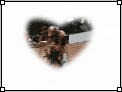 。 。
改变Timeline中的选择按钮 为复选按钮 为复选按钮 ,选中Mask1.psd和Cyclers.avi这一段 ,选中Mask1.psd和Cyclers.avi这一段
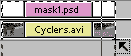 。把它拖到Boys.avi的上面,作为虚拟影像段进行编辑 。把它拖到Boys.avi的上面,作为虚拟影像段进行编辑
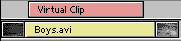 。给Virtual
Clip设置Transparency透明属性。选择Alpha Channel键属性,打开反转键开关 。给Virtual
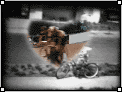
Clip设置Transparency透明属性。选择Alpha Channel键属性,打开反转键开关 。最后,我们看到的透明影像应该为: 。最后,我们看到的透明影像应该为:
记住我们设Virtual Clip的编辑方法,这种技巧如果灵活运用的话,能变出很多的花样来。
|


