其中1是原始图像,2是直接添加锐化滤镜的效果,3是进行合成锐化以后的效果。直接添加锐化滤镜在背景与人物面部产生一些浮雕条纹,合成锐化的效果既提高了锐利程度,也保持了画面本身的光洁度。
下面讲述合成锐化的方法:
在新建Vegas项目中添加2条视频轨,把将要锐化的视频素材分别添加到2条视频轨上。
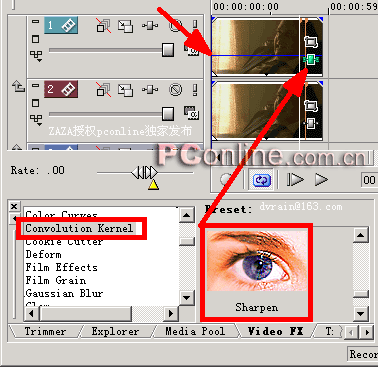
对视频轨1添加上述2种滤镜中的一种(Convolution Kernel
滤镜中的Sharp或者Sharp滤镜)。不必进行特效属性对话框的设置,直接关闭打开的特效设置对话框。
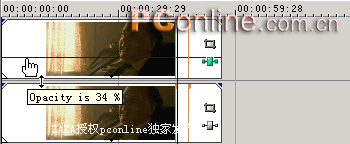
用鼠标指向,视频轨1视频素材的上部边缘,鼠标图像会变成手型。此时按下鼠标
,往下拉动,视频素材会出现一条蓝色的细线被鼠标拉动向下。这就是视频素材的不透明度指示线。手型图标旁边会显示不透明度数值。当数值为0%的时候,这段视频素材将完全透明,缺省状态下视频素材的不透明度都是100%。此时上下拉动鼠标把不透明度数值进行调节。观看预览窗口的效果。针对不同的视频图像,不透明度在30%到70%之间会有一点产生最好的视频锐化效果。具体调节的时候通过观察可以得到。
合成锐化操作完毕。合成锐化的好处在于锐化效果的提高不降低原始素材的色彩,饱和度效果。这是超过直接锐化的优点所在。
此文撰写感谢台湾V4 的帮助。
|


