| 这里我们以TMPGEnc PLUS 压缩为例来了解PLUGINPAC FrameServer
的工作流程。
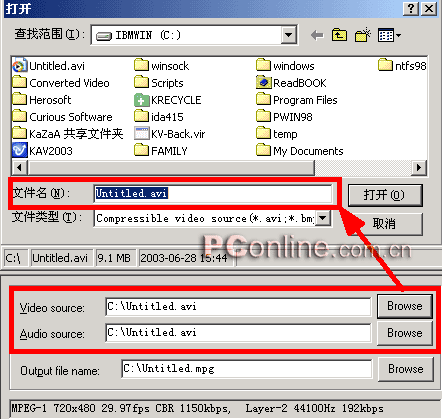
首先运行TMPGEnc PLUS,在TMPGEnc PLUS 的主界面中有视频音频的文件的输入选项。按下视频文件的选择按钮,如上图。找到刚才使用FrameServer
生成的AVI文件,选中它。此时视频文件与音频文件都显示这个AVI文件。说明此时这个AVI文件被作为编码压缩的视频音频源文件。
在TMPGEnc PLUS中经过输出文件,路径,已经输出格式的设置以后。按下START 按钮开始进入TMPGEnc PLUS 的编码过程。(TMPGEnc
PLUS的输出格式属性设置以及使用方法本文略过)。在TMPGEnc PLUS 的编码进度显示框中看到正在进行MPEG的编码。
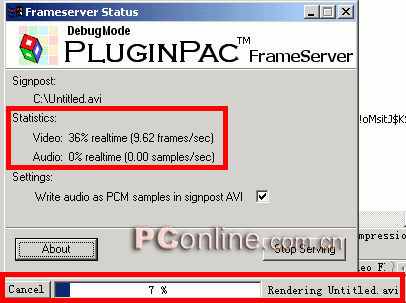
这时我们回到VEGAS中来看FrameServer对话框的情况。可以看到随着的TMPGEnc PLUS 的编码进度,FrameServer
属性框中的状态指示也在变化。这里视频音频的编码进度也在随着改变。说明此时VEGAS才在进行视频音频渲染输出。
这样同时进行AVI文件以及MPEG文件的编码工作。生成AVI文件的时间以及AVI文件将要占用的空间都被大大的节省。
FrameServer 的使用就介绍完毕。
注:这个生成的虚拟AVI文件大小通常在几M。本例中VEGAS输出没有音频信号,因此上图音频AUDIO 进度始终为零。
|


