6.这是媒体浏览器的目录显示,可以进行选择。
7.文件夹,跟windows的资源浏览器类似,不多讲了。
8.媒体浏览器选择按钮。
9.媒体文件列表区
10.媒体文件预览区。当然,预览音频文件的时候就没显示了。
11.菜单主题选择按钮
12.简单提示区。鼠标指到某个菜单或者按钮的时候,这里会出现一些提示。英文的。
13.这里是最不起眼,而又几乎是最重要的区域。DISC SPACE USED。使用的光盘空间。这个有什么用呢?如果你要把制作的DVD格式文件刻录在CDROM上面。当然不能超过CDROM的容量(640M,700M,800M),即使是刻录在通常的4.7G的DVDR上面,也需要注意生成的文件容量。否则等到花几个小时甚至十多个小时渲染出来的DVD文件空间太大不能刻录。那感觉不是人人希望品尝的吧。Sonic
Foundry DVD Architect
可以在制作的时候就显示最后生成文件的容量。根据经验这个容量不是十分精确,但是还是最大限度的接近最后的实际文件尺寸。所以在制作中时时注意这个区域是很重要的。
主界面介绍完毕。来看看其他一些界面。
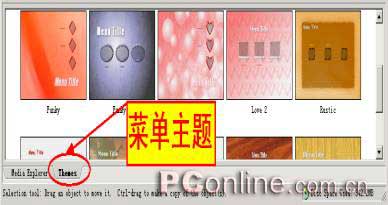
这是菜单主题界面。按下图中所示按钮出现DVD菜单主题选择。提供的主题风格菜单方便了非专业设计人员。根据需要选用即可。选用方法是双击某个主题,即可对此项目使用指定的主题。
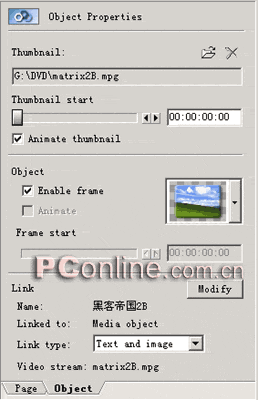
|


